Staf, PIN, dan hak akses
Untuk toko dengan lebih dari satu orang yang memegang kasir. Setiap staf punya PIN sendiri, sehingga setiap transaksi dan pembatalan tercatat atas nama orang yang melakukannya.
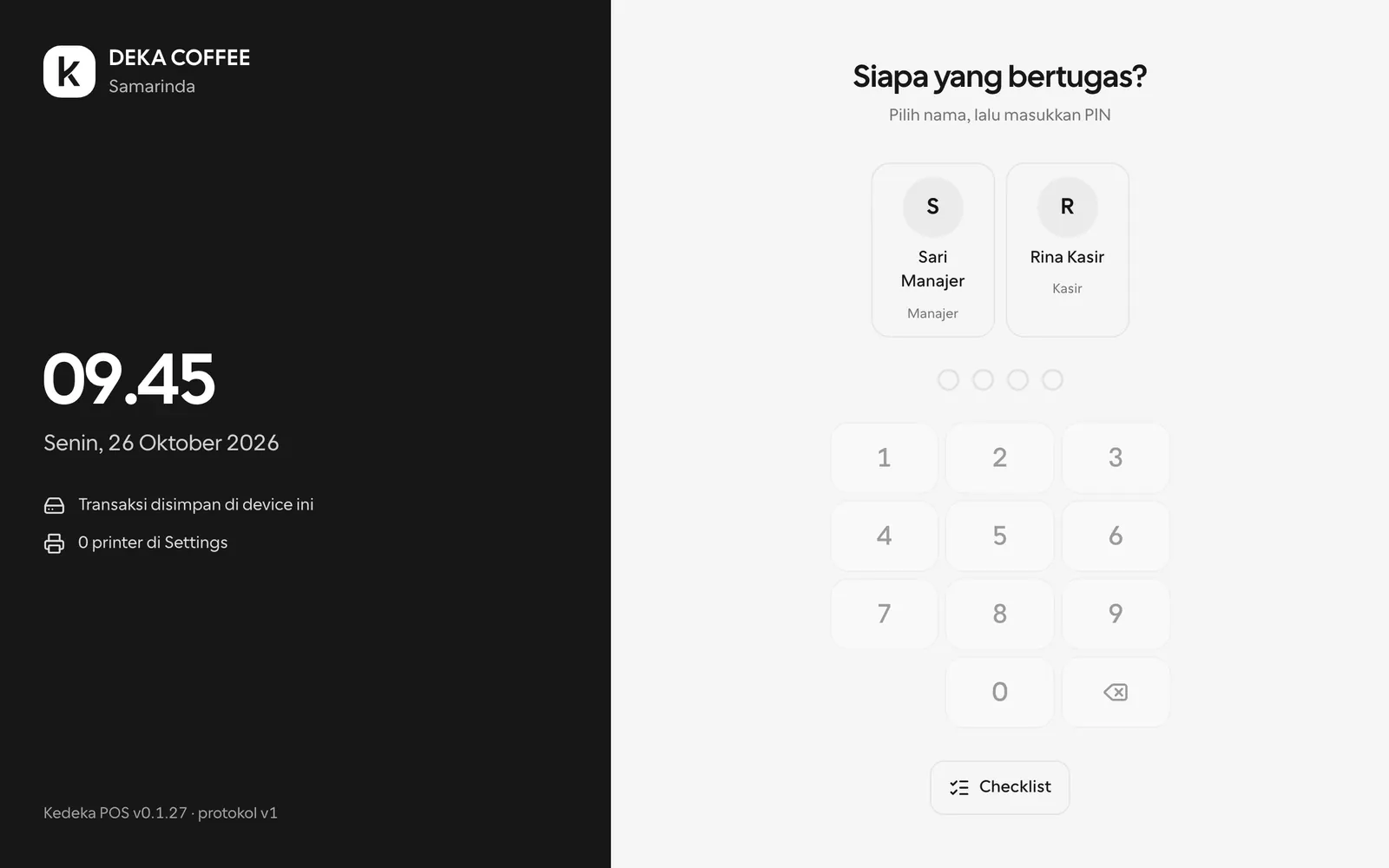
Staf kasir masuk dengan PIN, tanpa email dan tetap jalan offline
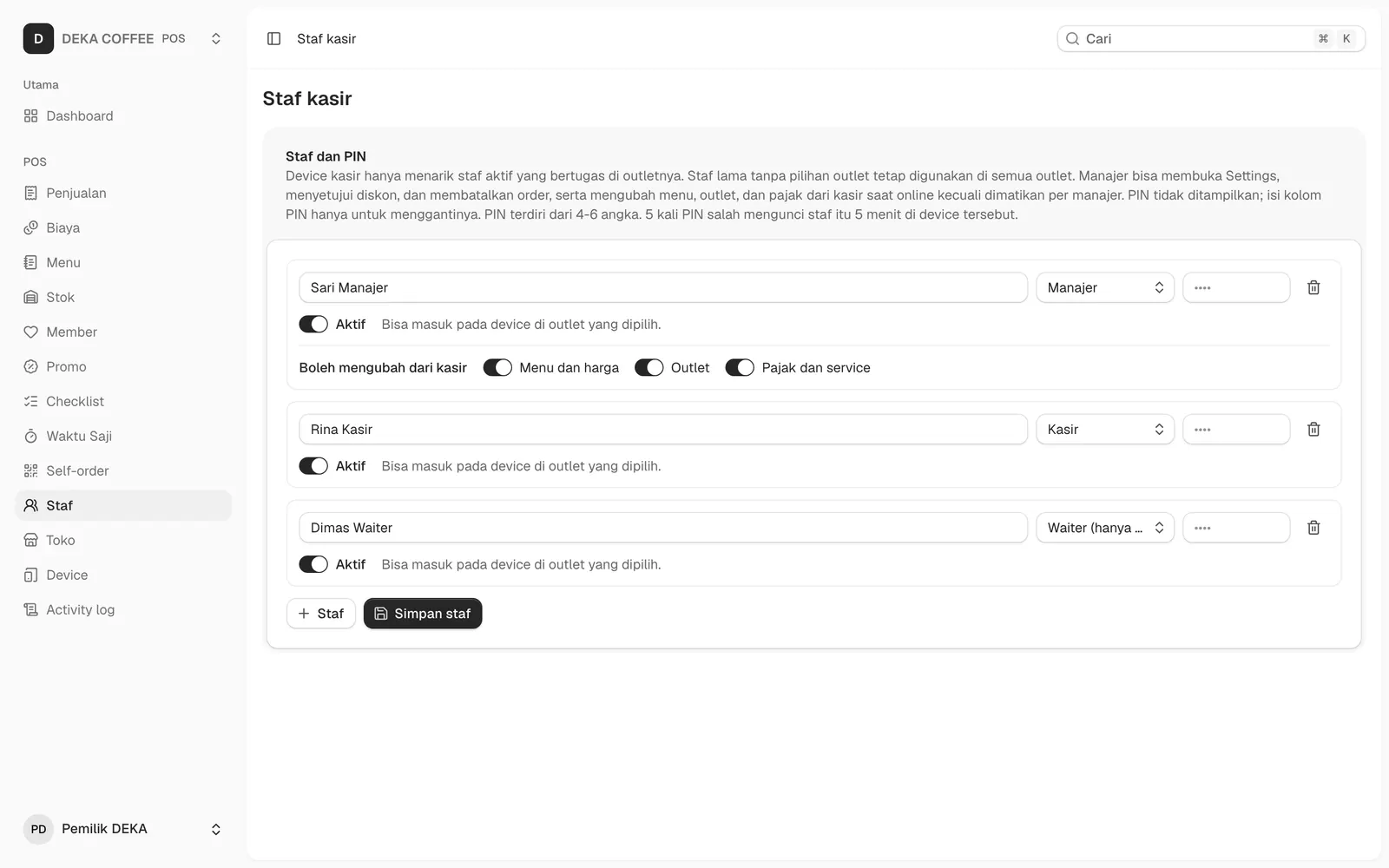
Staf dibuat pemilik di back-office dengan nama, peran, outlet, dan PIN 4 sampai 6 digit. Device kasir menerima daftar staf saat sync, lalu login PIN tetap berjalan walau internet putus.
- 1Buka back-office, lalu Staf. Tambahkan staf dengan nama, peran (Kasir, Manajer, atau Waiter), outlet, dan PIN.
- 2Device kasir mengambil daftar staf saat sync. Staf memilih namanya di layar login dan memasukkan PIN.
- 3PIN salah 5 kali mengunci staf itu selama 5 menit di device tersebut.
- 4Staf bisa mengganti PIN sendiri dari kasir, atau manajer mengganti PIN staf lain. Ganti PIN membutuhkan internet.
- 5Staf yang berhenti cukup dinonaktifkan. Setelah device sync, namanya hilang dari login dan PIN-nya tidak bisa digunakan lagi.
- Kasir
- Input pesanan, menerima pembayaran, membuka dan menutup shift.
- Manajer
- Semua tugas kasir, ditambah menyetujui diskon manual dan pembatalan, menandai menu Habis, dan membuka Settings kasir dengan PIN.
- Waiter
- Tidak bisa masuk kasir. Mencentang Checklist dan menandai pesanan dari device toko atau HP staf.
Tindakan yang berisiko membutuhkan PIN manajer
Kasir tetap bisa bekerja sendiri, tetapi tindakan yang memengaruhi uang atau pengaturan diminta persetujuan manajer di layar yang sama. Nama manajer yang menyetujui ikut dicatat.
- 1Diskon manual per item atau per order. Promo otomatis tidak membutuhkan PIN.
- 2Membatalkan order yang sudah dibayar, dengan alasan yang wajib diisi.
- 3Membuka Settings kasir dan Kelola menu, serta menandai menu Habis.
- 4Mengubah nama dan kode outlet, pajak, service, dan pembulatan outlet dari kasir (butuh internet). Pemilik bisa mematikan izin Menu dan harga, Outlet, serta Pajak dan service untuk setiap manajer di halaman Staf.
Anggota back-office hanya melihat outlet dan modul yang ditugaskan
Selain staf kasir, pemilik bisa mengundang manajer untuk membuka back-office dengan akun email masing-masing. Manajer hanya melihat data outlet yang ditugaskan.
- 1Calon anggota mendaftar akun di pos.kedeka.com dengan emailnya.
- 2Pemilik membuka Toko → Anggota, mengundang email itu sebagai manajer, lalu memilih satu atau beberapa outlet (atau semua outlet).
- 3Bila toko menggunakan inventori atau produksi, pemilik bisa memberi Akses khusus per modul (Inventori, Pembelian, Produksi, Valuasi) dengan tingkat Tidak ada, Lihat, Operasional, atau Kelola, dan membatasinya ke lokasi stok tertentu.
- 4Manajer melihat Penjualan, Menu, Stok, dan Checklist untuk outlet yang ditugaskan. Halaman Toko, Payment Gateway, Device, dan Staf hanya untuk pemilik.
Activity log mencatat siapa mengubah apa
Perubahan menu, staf, pengaturan toko, payment gateway, promo, biaya, dan stok di back-office dicatat di Activity log beserta nama pengguna dan waktunya. Perubahan pengaturan outlet yang dilakukan manajer dari kasir juga dicatat atas nama manajer itu. Activity log dibuka pemilik dari menu samping back-office.
Yang bisa diatur
| Fitur | Di mana | Default |
|---|---|---|
| Staf, peran, PIN, dan outlet | Back-office → Staf | Semua outlet bila tidak dipilih |
| Izin manajer di kasir | Back-office → Staf | Menu dan harga, Outlet, Pajak dan service aktif |
| Anggota back-office dan outletnya | Back-office → Toko → Anggota | Hanya pemilik |
| Akses khusus per modul | Back-office → Toko → Anggota | Inventori Lihat, Pembelian dan Produksi Kelola, tanpa Valuasi |
| Link HP staf untuk waiter | Back-office → Toko → HP staf | Aktif |
Yang perlu disiapkan
- 1Daftar nama staf, perannya, dan outlet tempat mereka bekerja.
- 2Minimal satu manajer untuk setiap outlet supaya diskon dan pembatalan bisa disetujui di tempat.
- 3Email untuk setiap manajer yang perlu membuka back-office.
Pertanyaan yang sering diajukan
Apakah setiap kasir perlu email?
Tidak. Staf kasir cukup nama dan PIN. Email hanya untuk anggota yang membuka back-office.
Bagaimana bila staf lupa PIN?
Manajer bisa mengganti PIN staf itu dari kasir saat online, atau pemilik menggantinya di back-office → Staf. PIN disimpan sebagai hash, jadi PIN lama tidak bisa dilihat siapa pun.
Apakah login tetap bisa saat internet putus?
Bisa, selama device sudah pernah sync dengan daftar staf terbaru. Staf baru atau PIN yang baru diganti berlaku di device setelah device itu sync.
Bisa membatasi kasir hanya di satu outlet?
Bisa. Pilih outlet saat membuat staf. Staf hanya muncul di login device kasir outlet itu.
Staf dulu dibuat langsung di kasir. Apakah harus dibuat ulang?
Tidak. Manajer membuka Settings → Toko → Staf → Kelola staf di back-office saat online. Staf, peran, dan PIN yang sama dipindahkan ke back-office tanpa digandakan.
Tanyakan alur yang cocok untuk toko Anda
Ceritakan jumlah bagian, printer, dan device yang sudah ada. Tim Kedeka membantu memilih dan mengatur.
Konsultasi via WhatsApp