Menu, kategori, dan koleksi
Untuk semua toko yang menjual dari daftar menu atau barang. Menu diatur sekali di back-office, lalu semua device kasir menerima menu yang sama setelah sync.
Menu dan kategori diatur sekali di back-office, semua kasir mengikutinya
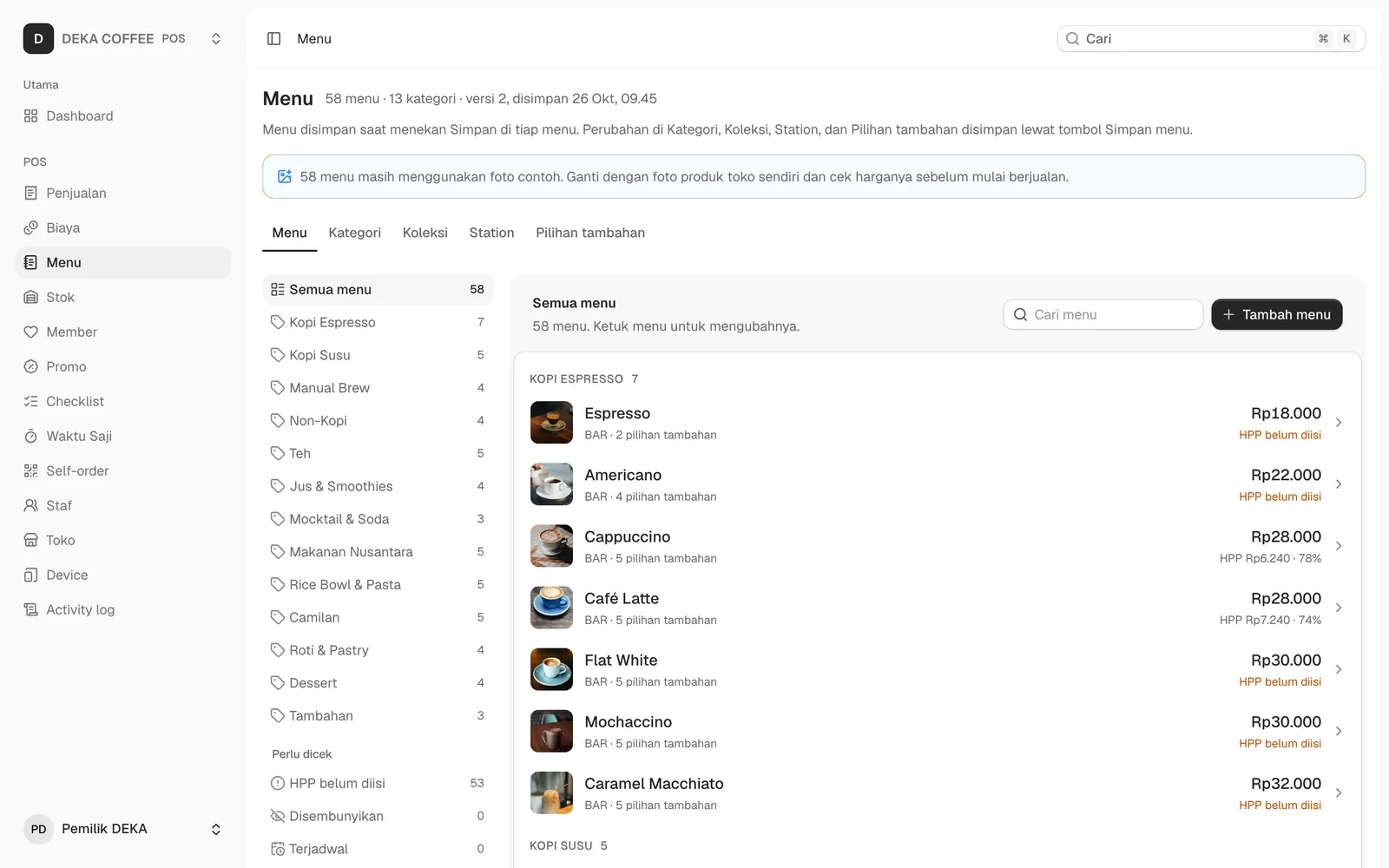
Halaman Menu di back-office berisi menu, kategori, koleksi, station, dan pilihan tambahan. Urutan kategori di back-office sama dengan urutan di kasir.
- 1Buka Menu → Kategori, tambahkan kategori, lalu atur urutannya dengan tombol naik dan turun.
- 2Buka tab Menu dan tambahkan menu: nama, kategori, harga jual, dan HPP per porsi. Foto boleh ditambahkan; menu tanpa foto tetap bisa dijual.
- 3Pilih station (mis. Bar atau Dapur) bila pesanan perlu dikirim ke bagian lain. Menu tanpa station juga boleh.
- 4Simpan. Kasir menerima menu baru setelah sync. Order yang sudah dibuat tetap menggunakan harga saat order dibuat.
Toko yang belum punya menu bisa mulai dari template, misalnya Kedai Kopi & Café: menu, foto, bahan, dan resep contoh dipasang sekaligus, lalu nama, harga, dan foto diganti sesuai toko. Menu yang masih menggunakan foto contoh ditandai di back-office.
Pilihan tambahan membuat satu menu bisa dipesan dengan banyak cara
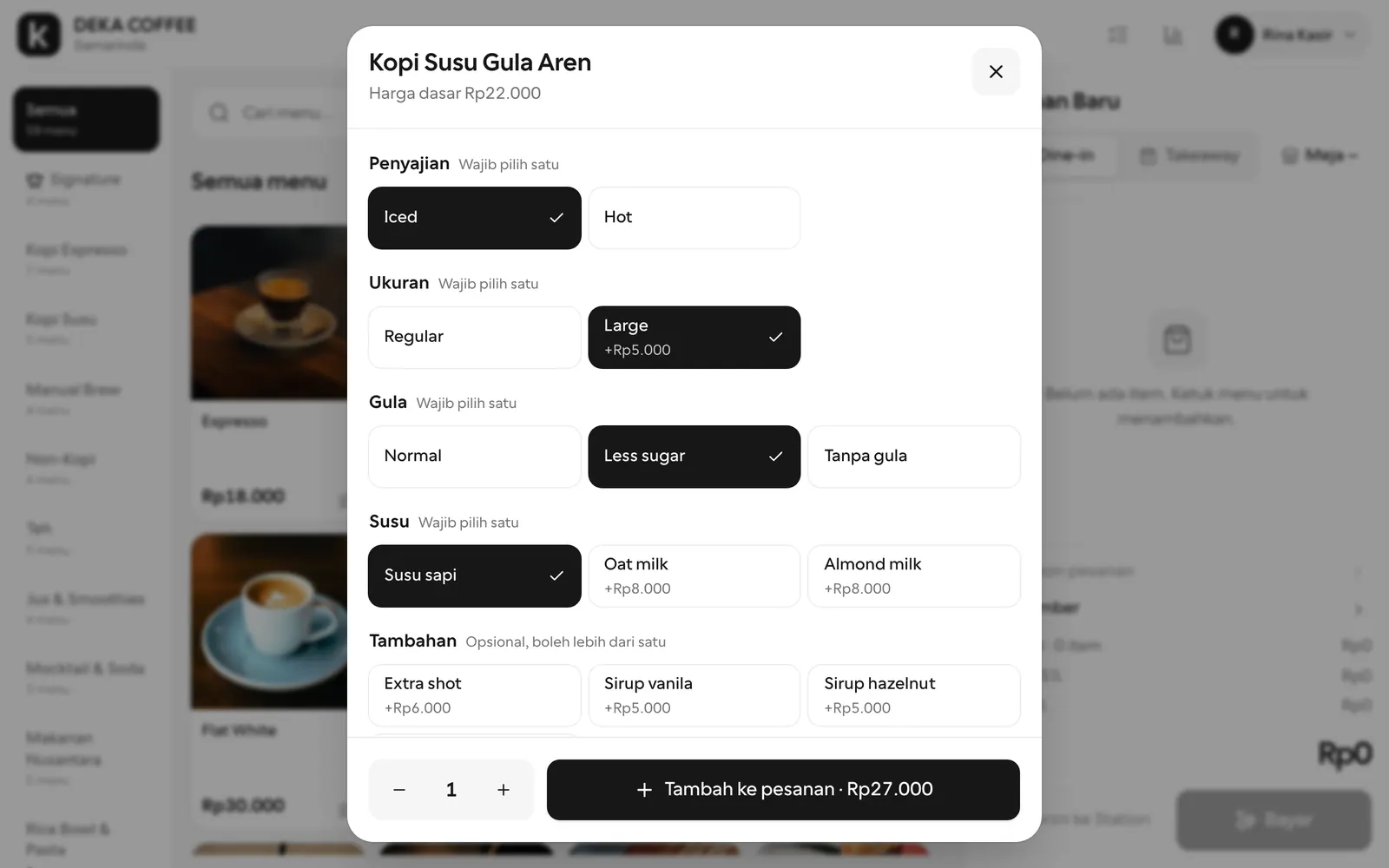
Ukuran, Hot/Iced, tingkat gula, atau topping dibuat sebagai grup pilihan, lalu dipasang ke menu yang membutuhkannya. Setiap opsi bisa punya harga tambahan sendiri.
- 1Buka Menu → Pilihan tambahan dan buat grup, misalnya Suhu dengan opsi Hot dan Iced.
- 2Pilih jenisnya. Pilih satu berarti kasir harus memilih tepat satu opsi. Boleh beberapa bisa diberi minimal dan maksimal; kosongkan minimal bila grup itu opsional.
- 3Isi harga tambahan per opsi, misalnya Extra shot Rp5.000.
- 4Di form menu, centang grup yang berlaku, lalu atur pilihan default bila ada. Pilihan default langsung dipilih saat kasir menambahkan menu, dan kasir tetap bisa menggantinya.
- 5Di kasir, menu yang pilihan wajibnya belum lengkap tidak bisa dimasukkan ke keranjang.
Menu seasonal, Terlaris, dan koleksi membantu kasir menemukan menu yang dicari
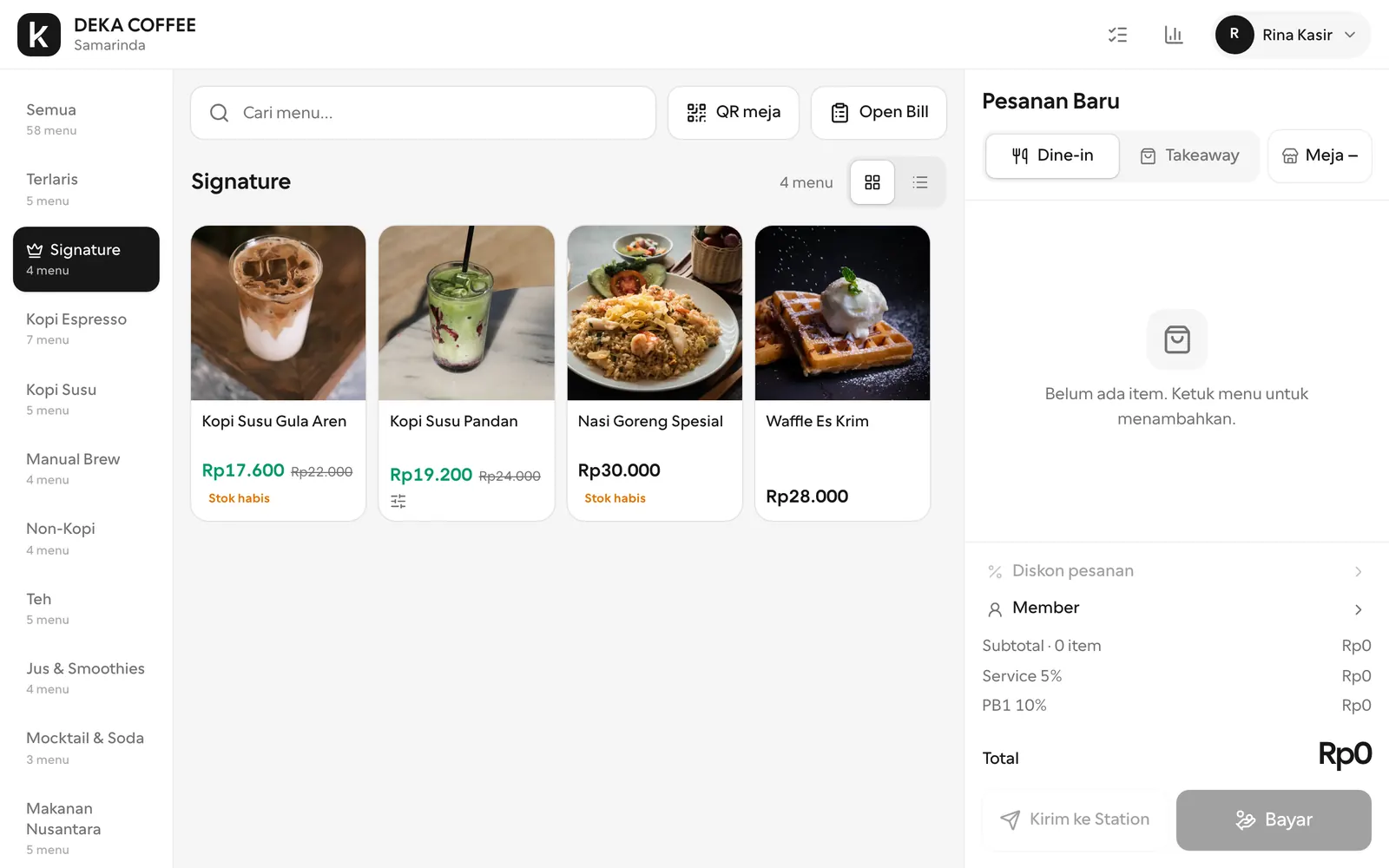
Menu yang hanya dijual pada waktu tertentu tampil sesuai jadwal, menu yang paling laku dikumpulkan otomatis, dan menu pilihan toko bisa dikelompokkan sebagai koleksi.
- 1Menu seasonal: nyalakan Menu seasonal di form menu, lalu batasi hari (setiap hari, weekday, weekend, atau hari tertentu), tanggal mulai dan selesai, bulan, serta jam. Jam boleh melewati tengah malam. Di luar jadwal, menu tidak tampil di kasir dan display.
- 2Terlaris: kasir menampilkan kategori Terlaris berisi 5 menu yang paling banyak terjual di outlet itu, dari order yang sudah lunas. Kasir memilih 7 atau 30 hari terakhir. Saat offline, daftar terakhir tetap digunakan.
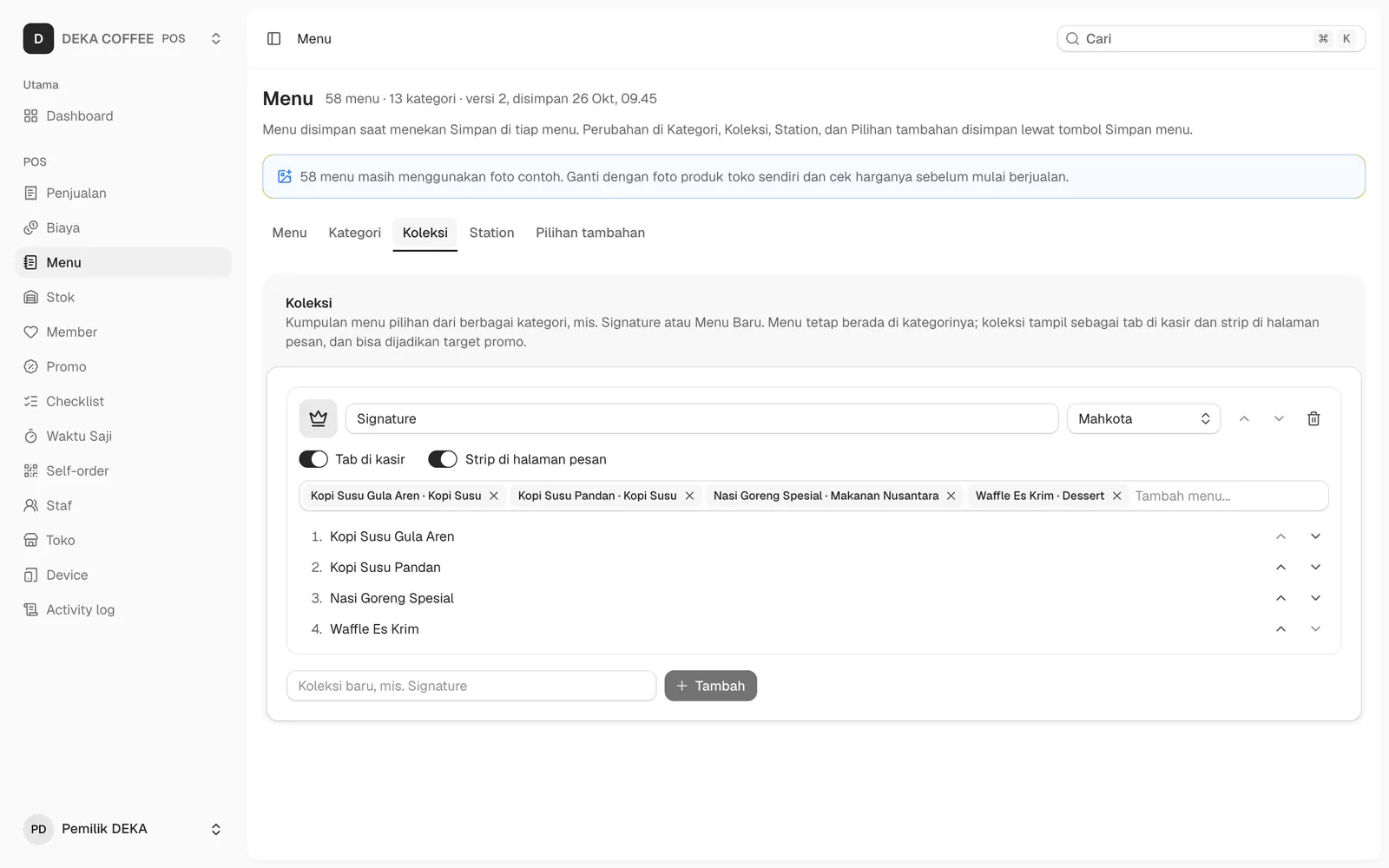
- 3Koleksi: buka Menu → Koleksi, buat koleksi seperti Signature atau Menu Baru, pilih ikon, lalu tambahkan menu dari kategori mana pun dengan urutan sendiri. Koleksi tampil sebagai tab di kasir setelah Terlaris dan sebagai strip di halaman pesan self-order.
- 4Satu menu tetap punya satu kategori untuk laporan, tetapi bisa masuk beberapa koleksi. Laporan Penjualan menampilkan penjualan per koleksi.
Menu Habis ditandai langsung dari kasir, tanpa menunggu back-office
Saat bahan habis di tengah jam ramai, menu itu cukup ditandai Habis dari device kasir dengan PIN manajer. Tanda ini berlaku walau internet putus dan dikirim ke server saat koneksi kembali.
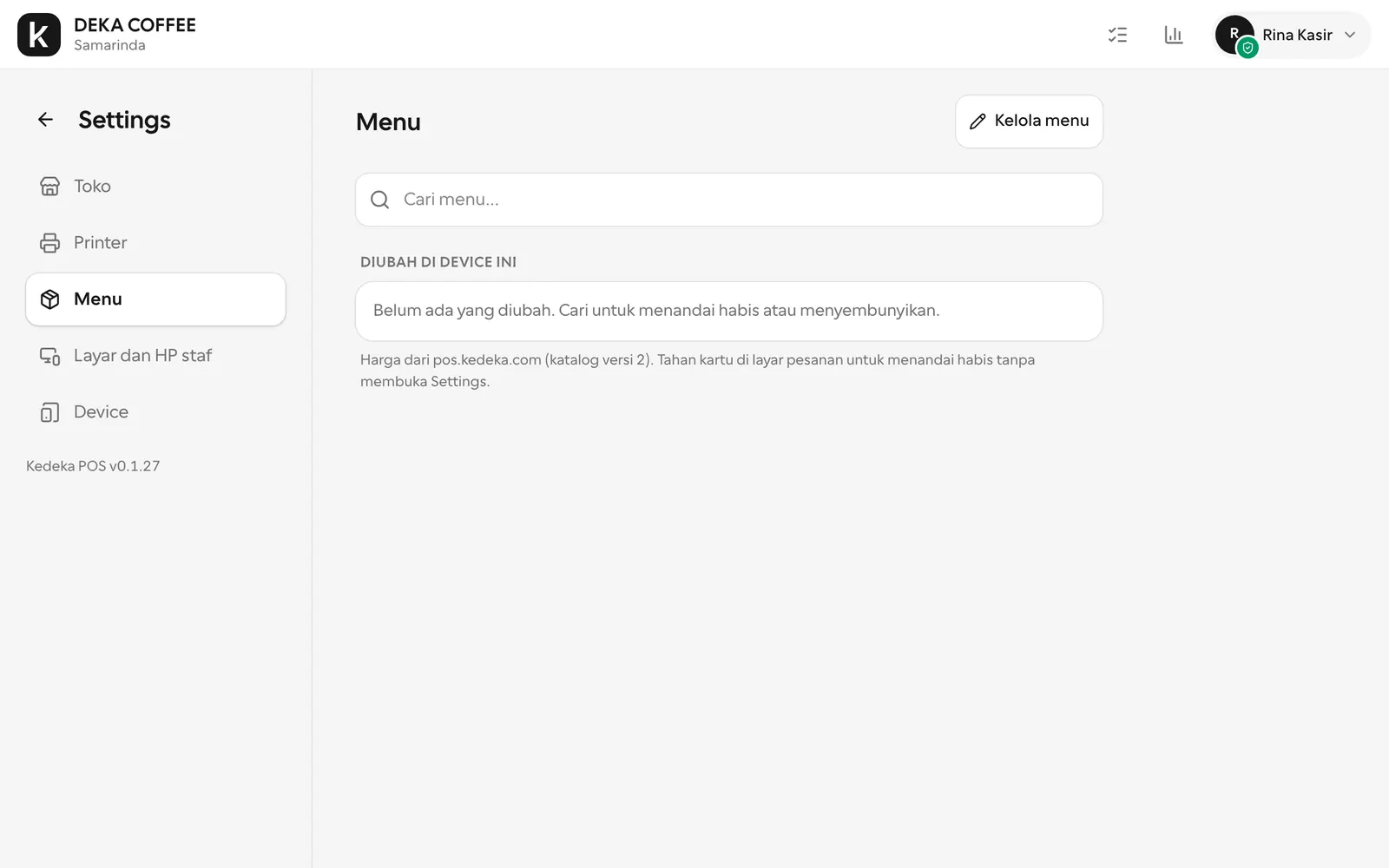
- 1Di aplikasi kasir, tekan lama kartu menu, atau buka Settings → Menu, lalu masukkan PIN manajer.
- 2Pilih Habis hari ini (besok tersedia lagi) atau Habis sampai diaktifkan lagi.
- 3Menu tidak bisa ditambahkan ke keranjang. Display menu dan halaman pesan self-order menampilkan label Habis.
- 4Bila menu tersedia lagi, matikan tanda Habis dari tempat yang sama.
- Pemilik
- Mengatur menu, kategori, koleksi, dan pilihan tambahan di back-office.
- Manajer
- Menandai menu Habis dengan PIN manajer. Bisa juga mengubah menu dari kasir lewat Settings → Menu → Kelola menu, selama online.
- Kasir
- Melihat menu Habis di kasir dan memberi tahu pelanggan. Menu Habis tidak bisa dimasukkan ke keranjang.
Yang bisa diatur
| Fitur | Di mana | Default |
|---|---|---|
| Kategori dan urutannya | Back-office → Menu → Kategori | Belum ada |
| Grup pilihan, minimal dan maksimal | Back-office → Menu → Pilihan tambahan | Belum ada |
| Pilihan default per menu | Back-office → Menu → form menu | Tidak ada |
| Menu seasonal | Back-office → Menu → form menu | Mati, selalu dijual |
| Sembunyikan dari kasir | Back-office → Menu → form menu | Mati |
| Koleksi: tab di kasir, strip di halaman pesan | Back-office → Menu → Koleksi | Keduanya aktif untuk koleksi baru |
| Periode Terlaris | Kasir → kategori Terlaris | 7 hari |
| Habis | Device kasir → Settings → Menu | Tersedia |
Pertanyaan yang sering diajukan
Apakah harga bisa diubah dari kasir?
Bisa oleh manajer lewat Kelola menu, dengan PIN manajer dan saat online. Perubahan disimpan di server sehingga semua device kasir menerima harga yang sama. Kasir biasa tidak bisa mengubah harga menu dari server.
Bagaimana bila harga diubah saat kasir sedang offline?
Kasir tetap berjualan dengan menu terakhir yang diterimanya. Harga baru berlaku untuk order setelah kasir sync; order yang sudah dibuat tidak berubah.
Apakah menu Habis ikut kembali tersedia besok?
Bila dipilih Habis hari ini, ya, menu tersedia lagi di hari berikutnya walau kasir offline. Habis sampai diaktifkan lagi tetap berlaku sampai kasir mematikannya.
Satu menu bisa masuk dua kategori?
Tidak. Menu punya satu kategori supaya laporan per kategori tidak ganda. Untuk menampilkannya di tempat lain, masukkan menu itu ke koleksi; satu menu bisa ada di beberapa koleksi.
Bagaimana dengan menu yang hanya dijual saat Ramadan atau akhir pekan?
Gunakan Menu seasonal dengan tanggal, bulan, hari, atau jam. Di luar jadwal menu tidak tampil di kasir dan display, tanpa perlu dihapus.
Tanyakan alur yang cocok untuk toko Anda
Ceritakan jumlah bagian, printer, dan device yang sudah ada. Tim Kedeka membantu memilih dan mengatur.
Konsultasi via WhatsApp