Checklist operasional
Untuk toko yang punya rutinitas harian, misalnya menyalakan mesin, mengecek stok, atau membersihkan meja sebelum tutup. Pemilik tidak perlu datang untuk tahu tugas mana yang sudah dikerjakan, oleh siapa, dan jam berapa.
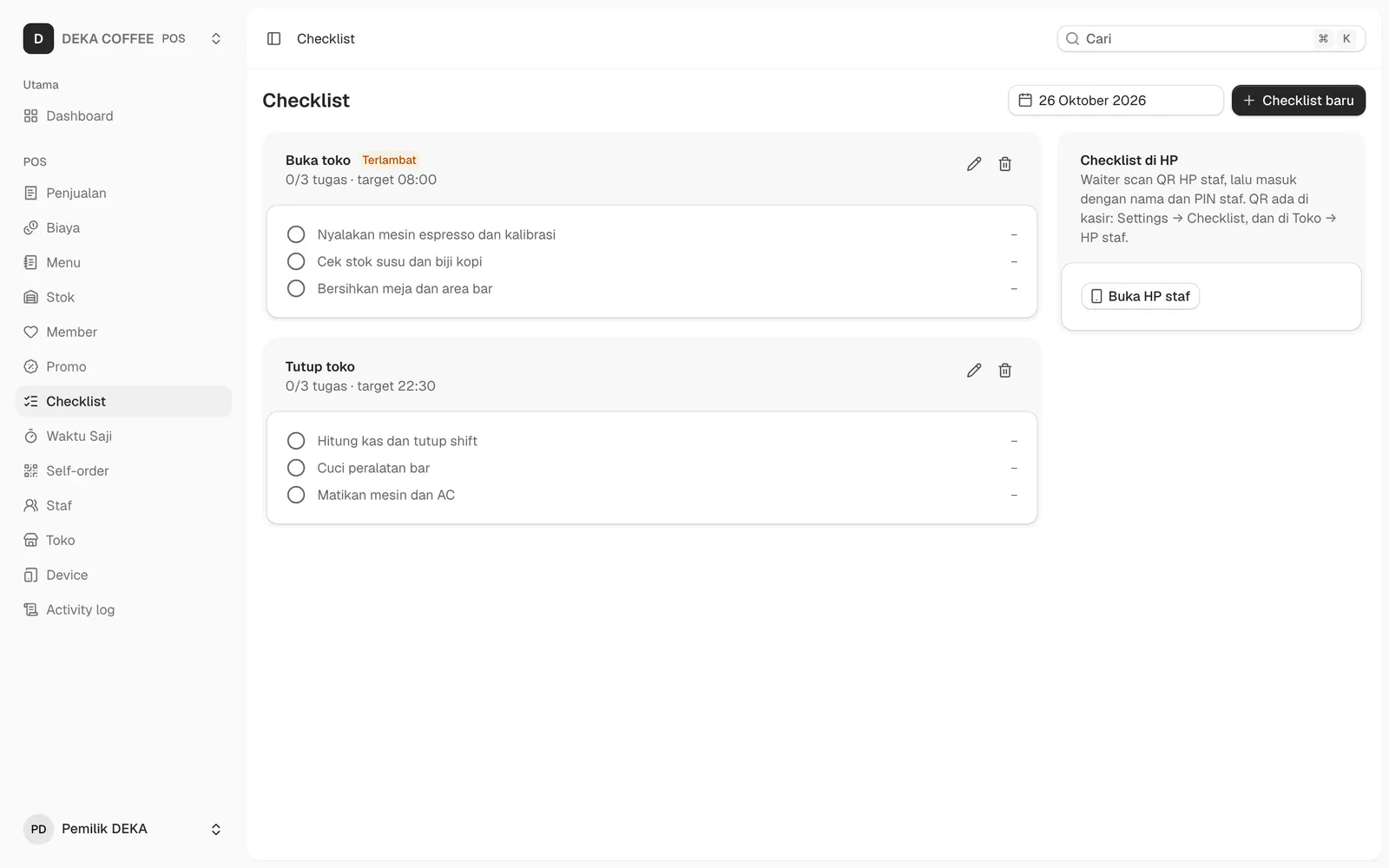
Checklist dibuat sekali di back-office dan muncul setiap hari
Satu toko bisa punya beberapa checklist, misalnya Buka toko dan Tutup toko. Checklist muncul di semua device kasir dan HP staf toko itu setelah Sync.
- 1Di back-office, buka Checklist lalu buat Checklist baru.
- 2Isi nama, misalnya Buka toko, dan Target selesai bila perlu. Lewat jam itu dan belum selesai, checklist ditandai terlambat.
- 3Tambahkan tugas satu per satu, misalnya Lap semua meja. Tandai Foto wajib untuk tugas yang perlu bukti.
Staf mencentang dari device kasir atau dari HP sendiri
Setiap centang mencatat nama staf dan jamnya. Centang bisa dibatalkan bila salah.
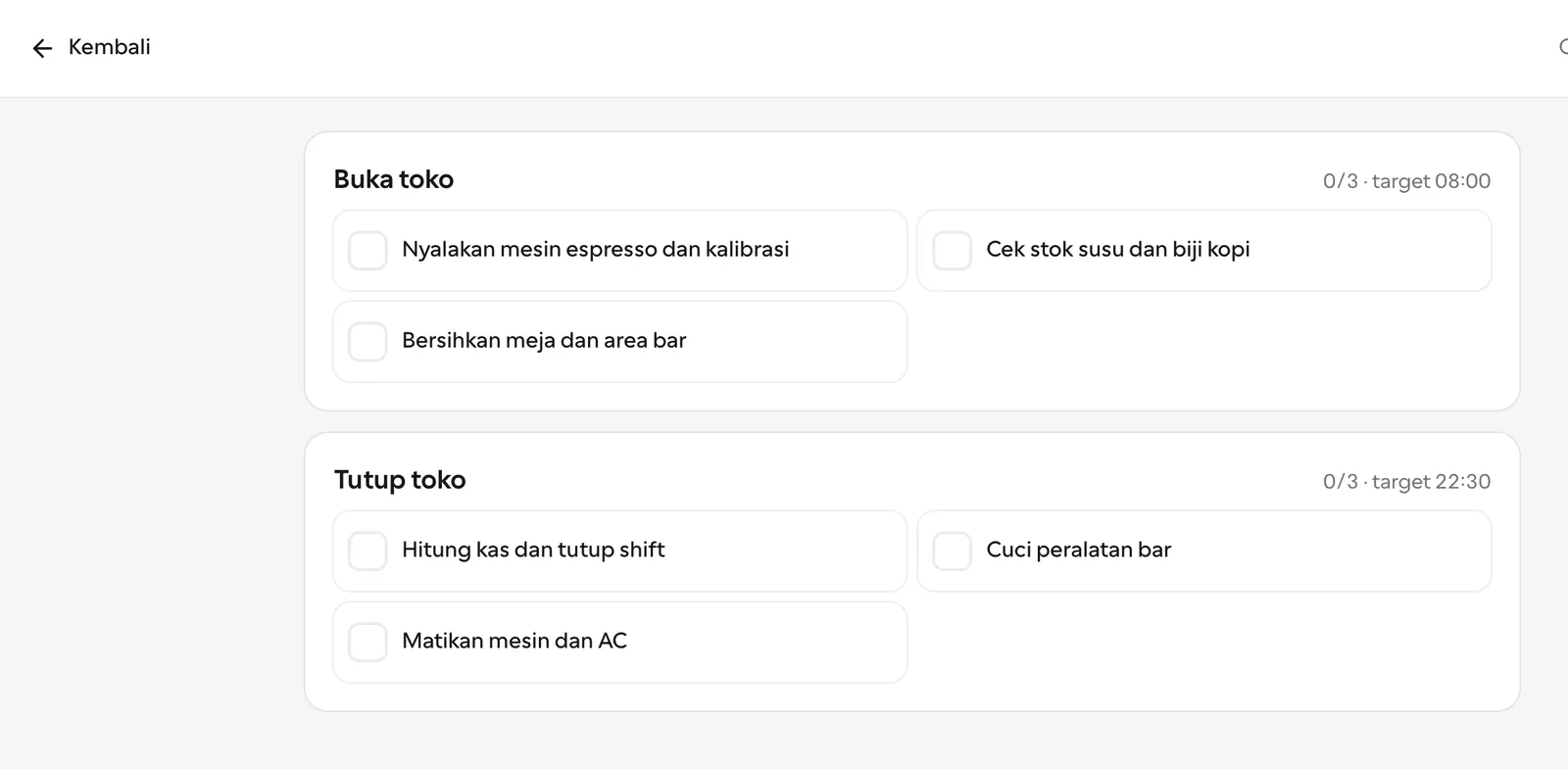
- 1Di device kasir: tekan tombol Checklist di layar login, pilih nama, dan masukkan PIN. Centang di device kasir tetap jalan saat internet putus dan dikirim ke server saat online.
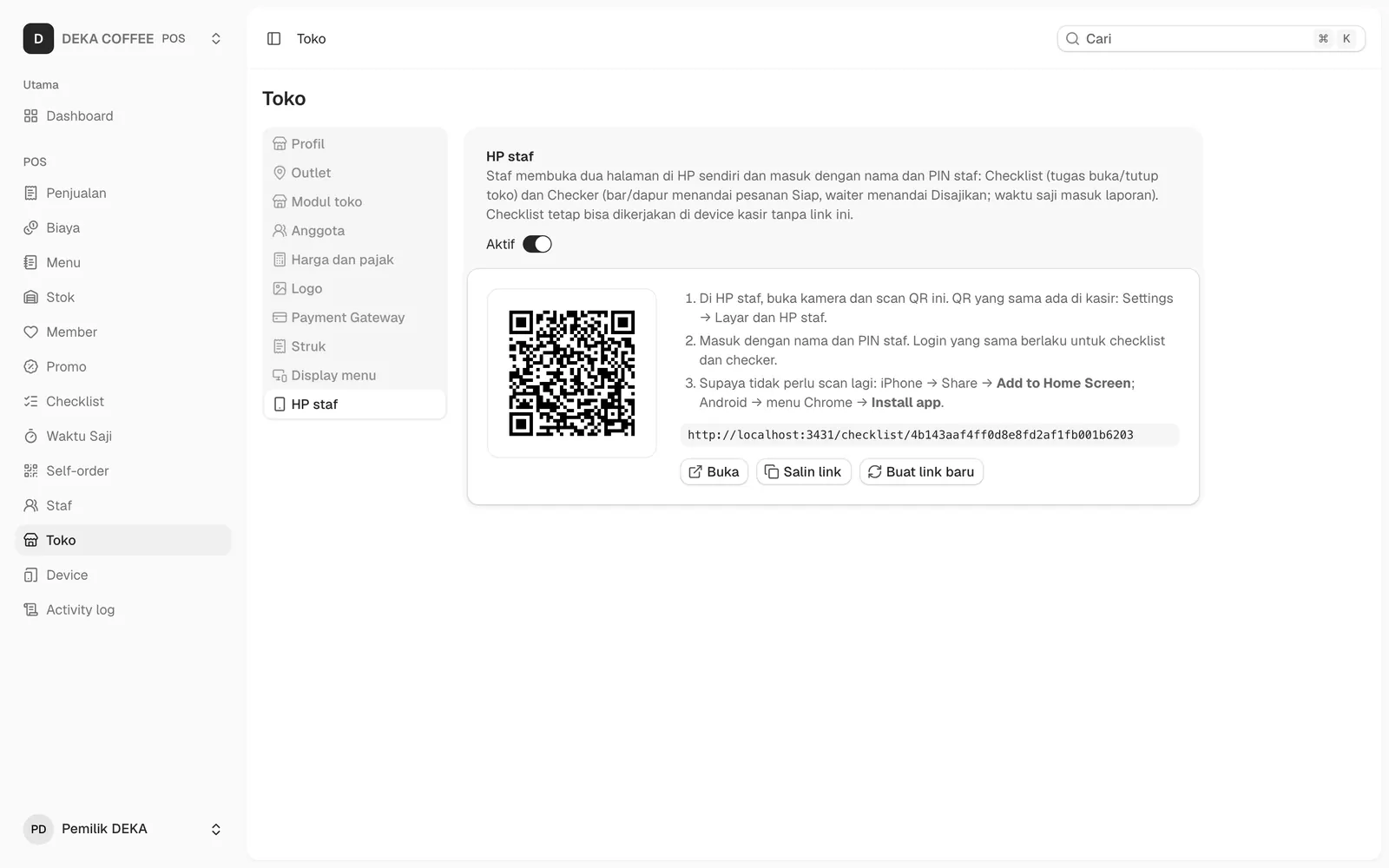
- 2Di HP: staf scan QR HP staf (device kasir: Settings → Layar dan HP staf), memilih nama, dan memasukkan PIN yang sama dengan PIN kasir. Halaman terbuka di browser, tanpa aplikasi.
- 3Untuk tugas dengan foto, staf menekan tombol kamera di HP, memotret, lalu mencentang. Tugas dengan Foto wajib baru bisa dicentang setelah foto di-upload.
- Pemilik atau manajer
- Membuat dan mengubah checklist di back-office, lalu melihat hasilnya per hari.
- Kasir
- Mencentang dari device kasir lewat tombol Checklist di layar login.
- Waiter dan staf lain
- Mencentang dan meng-upload foto bukti dari HP masing-masing.
Pemilik melihat progres, keterlambatan, dan foto bukti per hari
Halaman Checklist di back-office menampilkan satu outlet dan satu tanggal: progres setiap checklist, siapa yang mencentang setiap tugas dan jam berapa, tanda Terlambat bila lewat target, dan Tidak selesai untuk hari yang sudah lewat. Foto bukti bisa dibuka beserta nama staf dan jam upload-nya, termasuk setelah tugas diubah atau centangnya dibatalkan.
Yang bisa diatur
| Fitur | Di mana | Default |
|---|---|---|
| Checklist, tugas, dan target selesai | Back-office → Checklist | Belum ada checklist |
| Foto wajib per tugas | Back-office → Checklist → ubah checklist | Opsional |
| Link HP staf per outlet | Back-office → Toko → HP staf | Aktif |
Yang perlu disiapkan
- 1Staf terdaftar di back-office (Staf kasir) dengan PIN.
- 2HP dengan kamera dan internet untuk staf yang mencentang dari HP atau meng-upload foto.
Pertanyaan yang sering diajukan
Apakah checklist bisa dikerjakan tanpa internet?
Di device kasir bisa; centang dikirim ke server saat online. Di HP perlu internet, begitu juga upload foto.
Bisa memotret bukti dari device kasir?
Tidak. Foto bukti di-upload dari HP. Tugas dengan Foto wajib karena itu diselesaikan dari HP; centang dari device kasir tanpa foto belum dihitung selesai.
Berapa banyak foto per tugas?
Maksimal 3 foto per tugas per hari per outlet. Foto yang sudah di-upload tidak bisa dihapus atau ditimpa, supaya buktinya tetap utuh.
Siapa yang bisa melihat foto bukti?
Hanya pengguna back-office toko itu dan staf yang sudah masuk dengan PIN di link HP staf outlet itu. Lokasi dari foto dihapus saat disimpan.
Bagaimana bila staf lupa mencentang?
Di back-office, checklist yang lewat target ditandai Terlambat, dan checklist yang belum selesai sampai hari berganti ditandai Tidak selesai. Tugas yang belum dicentang terlihat dari daftarnya.
Tanyakan alur yang cocok untuk toko Anda
Ceritakan jumlah bagian, printer, dan device yang sudah ada. Tim Kedeka membantu memilih dan mengatur.
Konsultasi via WhatsApp