Langkah demi langkah: pesanan QR dari meja sampai disajikan
Contoh di halaman ini adalah satu pesanan di DEKA COFFEE: Kopi Susu Gula Aren untuk Bar dan Nasi Goreng Spesial untuk Dapur, dipesan dari Meja 3. Setiap langkah menyebut siapa yang melakukannya dan apa yang terlihat di layarnya.
Fitur untuk toko makanan dan minuman (modul Self-order QR serta Station, checker, dan waktu saji).
Dari scan QR sampai pesanan disajikan
Toko pada contoh ini menggunakan Layar Station di Bar, printer di Dapur, dan HP waiter untuk checker. Cara lain dijelaskan di bagian berikutnya.
- 1Pelanggan
Scan QR di meja, menu outlet langsung terbuka
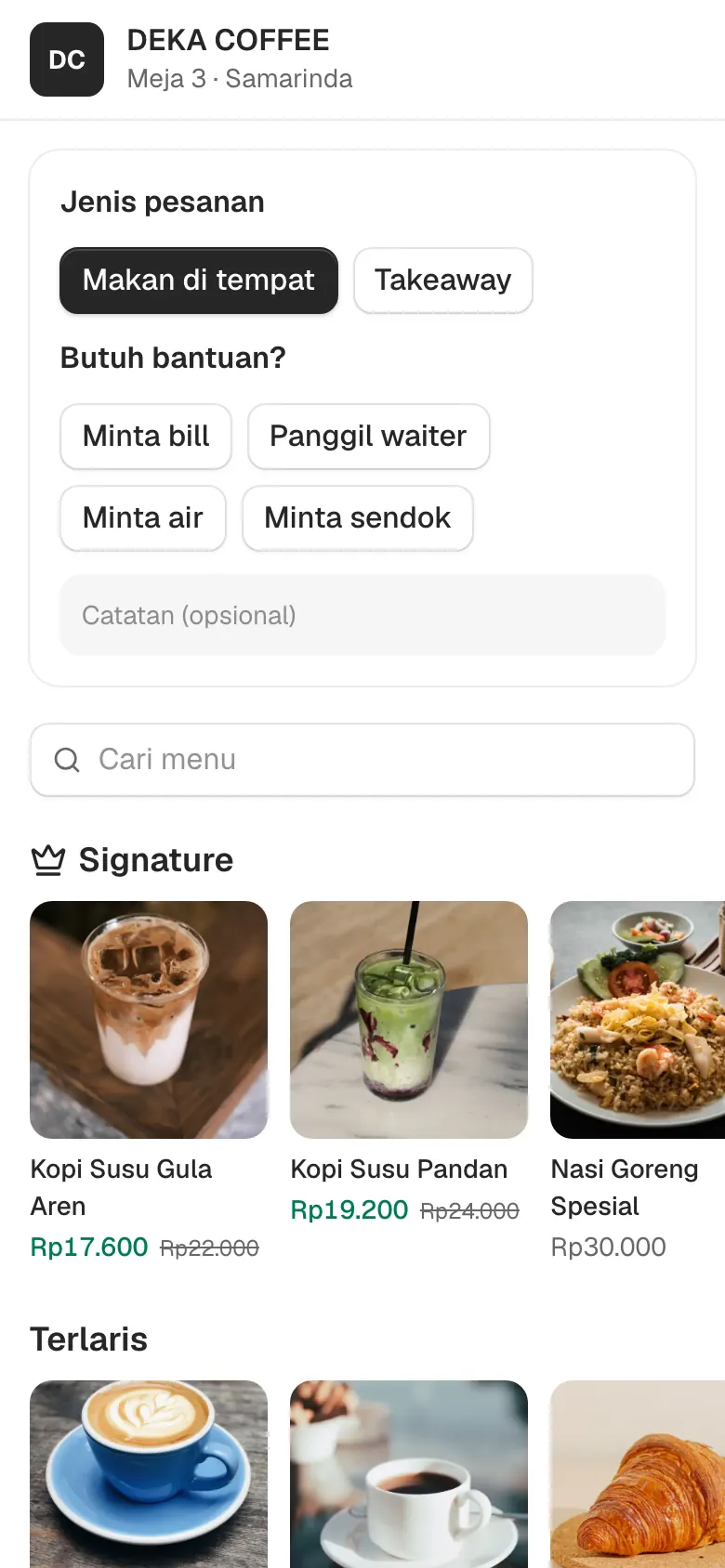
Kamera HP membuka halaman pesan Meja 3 di browser, tanpa aplikasi dan tanpa mengisi data. Di bagian atas ada jenis pesanan dan tombol bantuan; di bawahnya menu dengan foto, harga promo, dan label Habis.
Halaman pesan Meja 3. - 2Pelanggan
Memilih menu, varian, dan pilihan tambahan
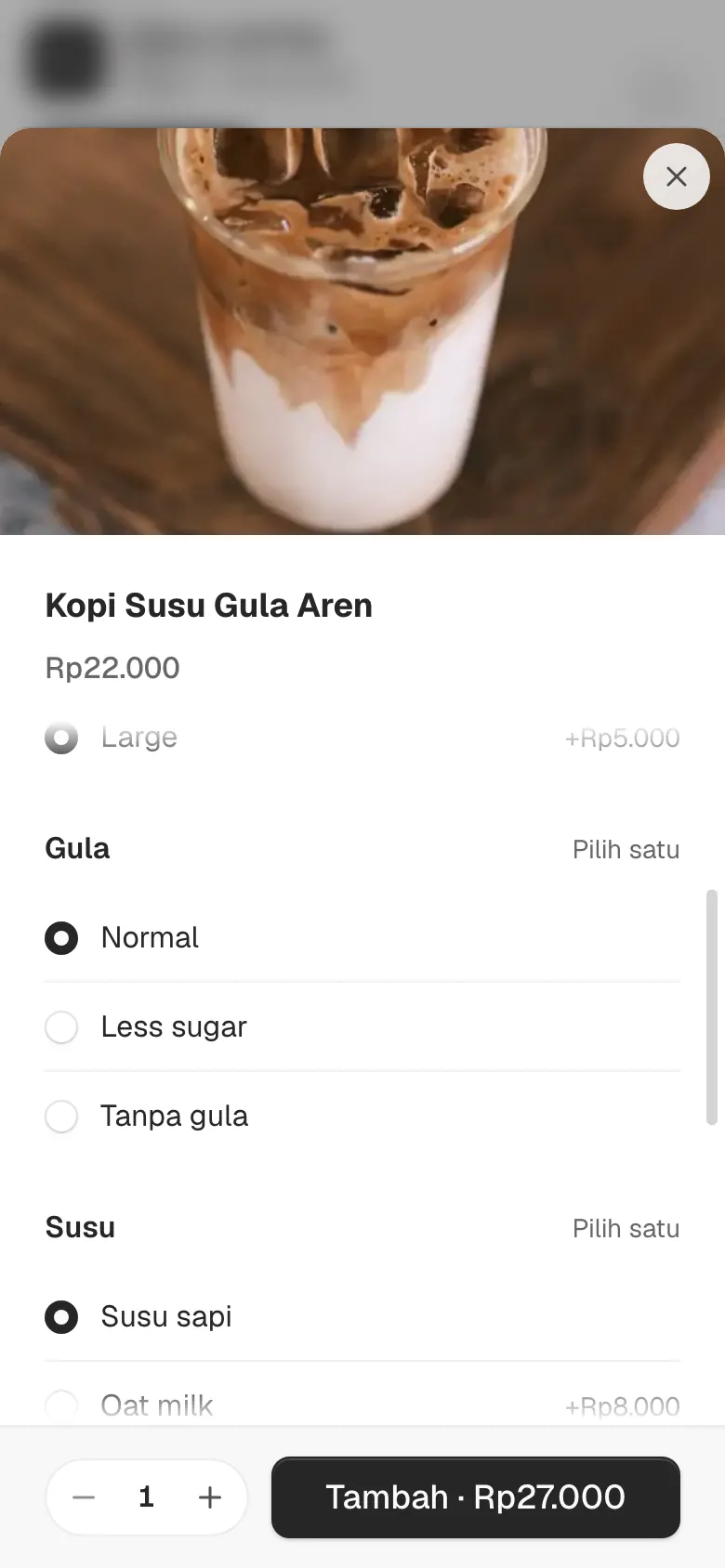
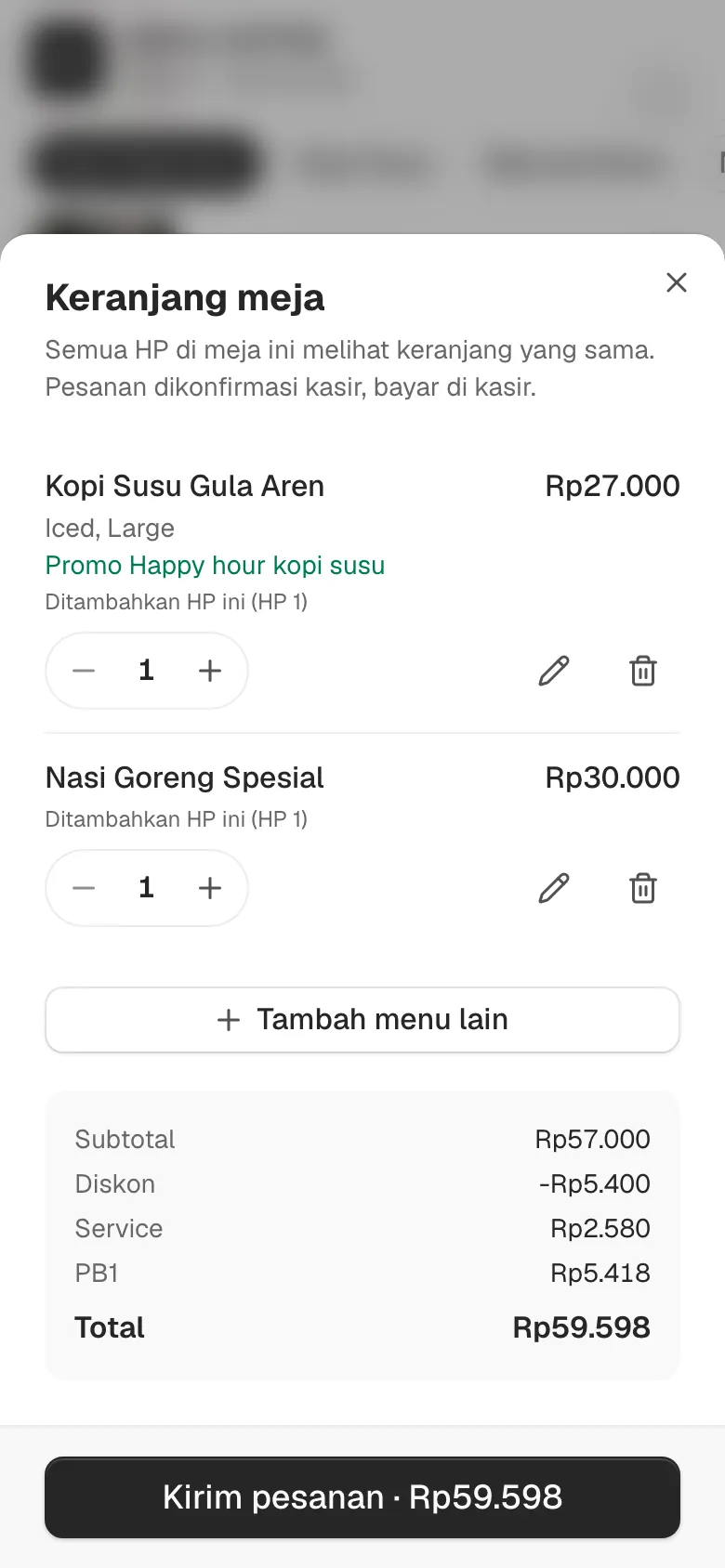
Pelanggan mengetuk menu, memilih varian (Iced, Large) dan pilihan tambahan, lalu menekan Tambah. Teman satu meja yang scan QR yang sama mengisi keranjang yang sama.
Memilih varian Kopi Susu Gula Aren. Keranjang meja dengan subtotal, promo, service, dan pajak. - 3Pelanggan
Kirim pesanan, lalu menunggu konfirmasi
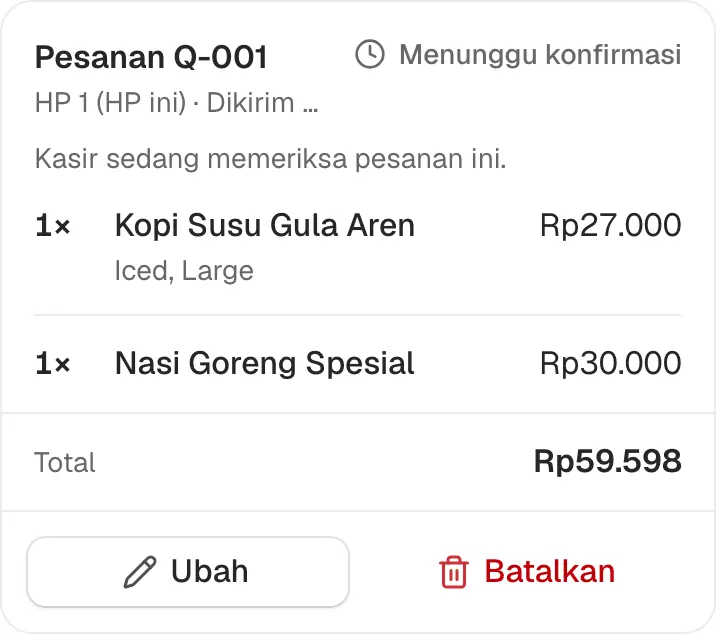
Pesanan masuk ke kasir dengan kode sementara Q-001. Selama belum diterima, pelanggan masih bisa mengubah atau membatalkannya.
Pesanan menunggu konfirmasi kasir. - 4Kasir atau waiter
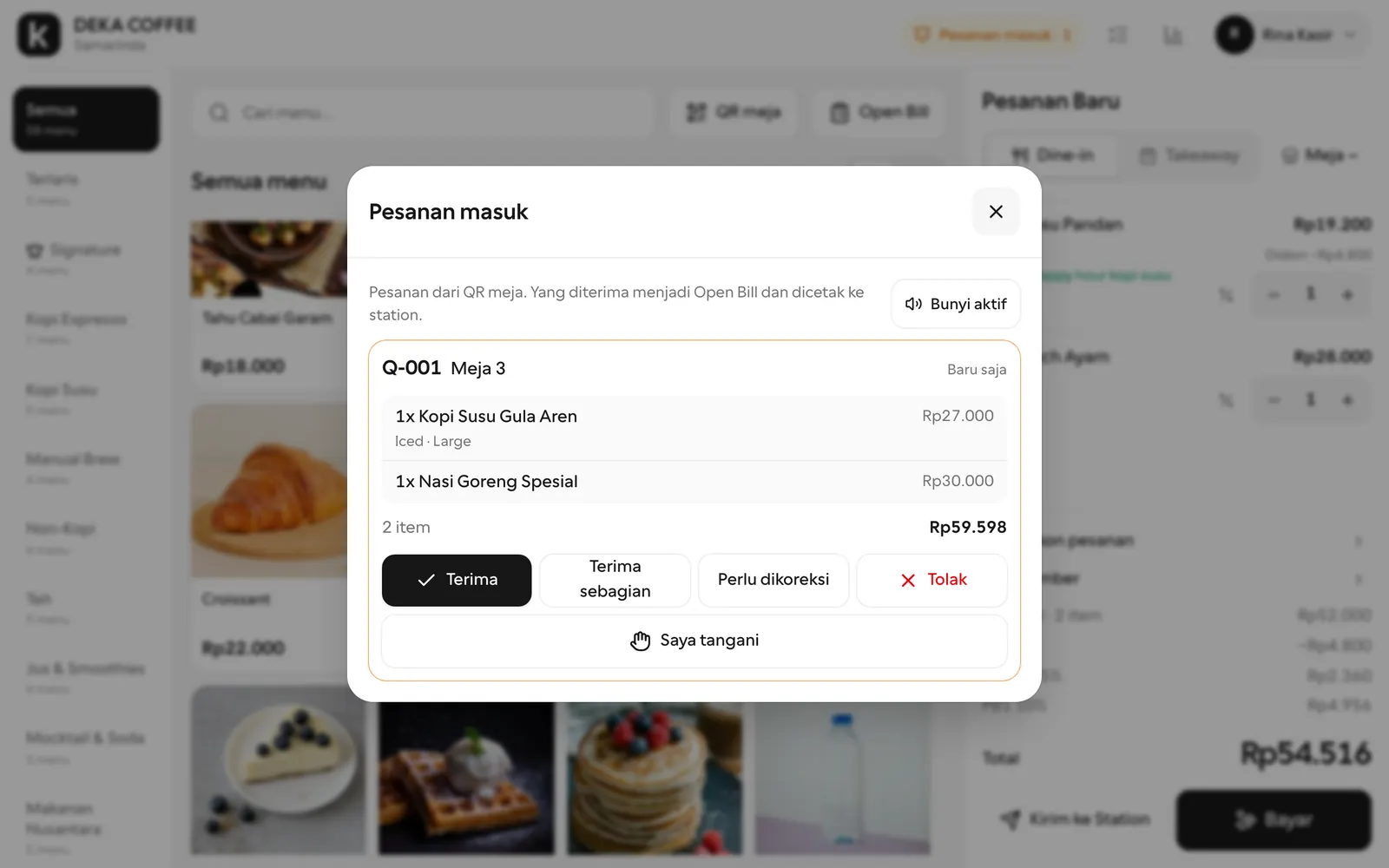
Pesanan masuk berbunyi, kasir memeriksa lalu menerima
Kasir menekan Terima. Bila ada menu yang tidak bisa dibuat, pilih Terima sebagian atau Perlu dikoreksi; pesanan yang tidak bisa dilayani ditolak dengan alasan. Waiter bisa melakukan hal yang sama dari HP staf, dan Saya tangani memberi tahu staf lain bahwa pesanan sudah dipegang.
Pesanan masuk di device kasir. - 5Otomatis
Pesanan menjadi Open Bill dan dikirim ke Bar dan Dapur
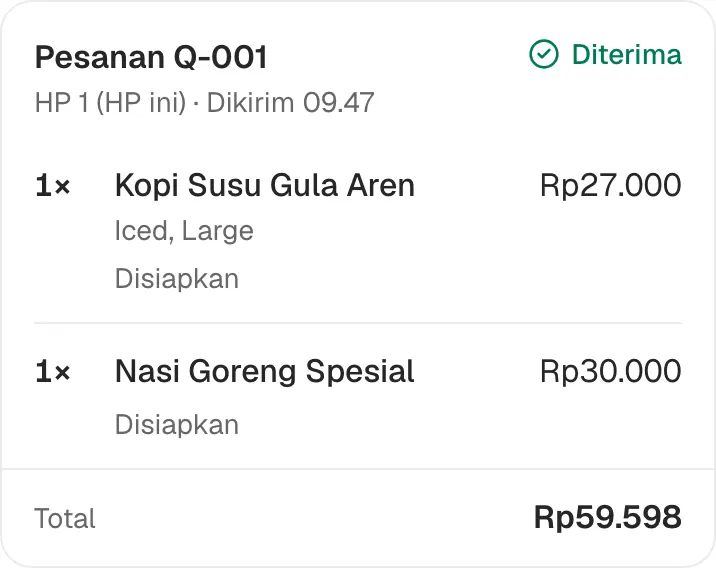
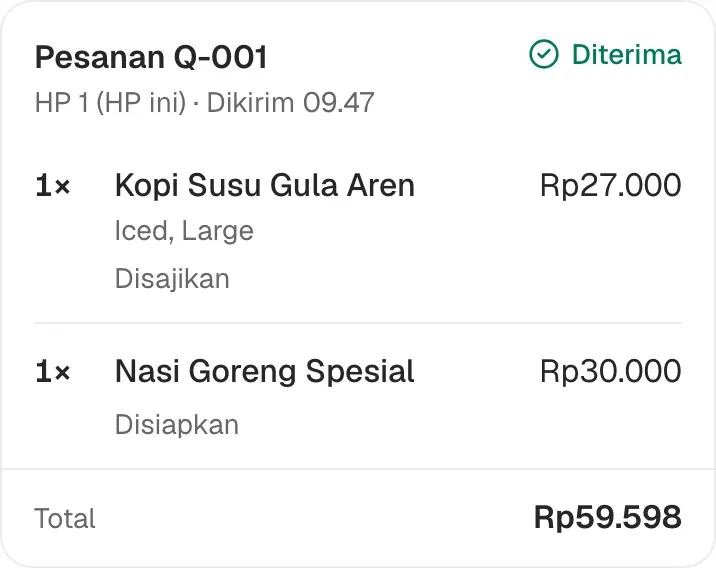
Begitu diterima, pesanan menjadi Open Bill DC-010 Meja 3. Kopi dikirim ke Bar dan nasi goreng ke Dapur. Di HP pelanggan statusnya berubah menjadi Diterima, dan tiap menu menampilkan Disiapkan.
Pelanggan melihat pesanan diterima dan sedang disiapkan. - 6Bar dan Dapur
Bar melihat kartu pesanan, Dapur menerima tiket
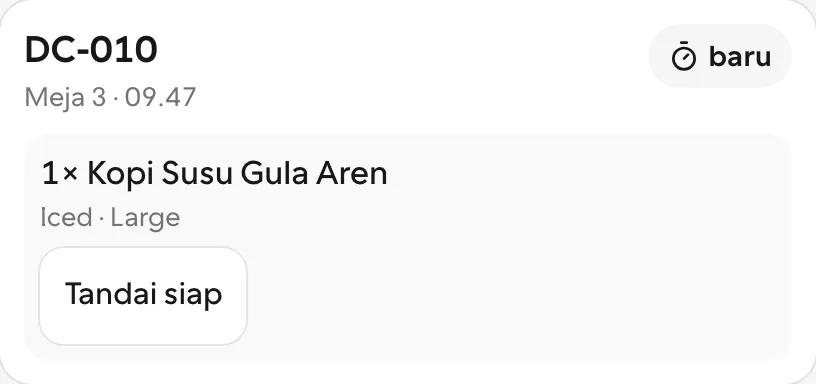
Layar Bar berbunyi dan menampilkan kartu DC-010 Meja 3 berisi kopi saja. Printer Dapur mencetak tiket berisi nasi goreng saja, tanpa harga. Tiap bagian hanya menerima menu miliknya.
Kartu pesanan Meja 3 di Layar Bar. - 7Bar
Barista mengetuk centang, kasir langsung tahu
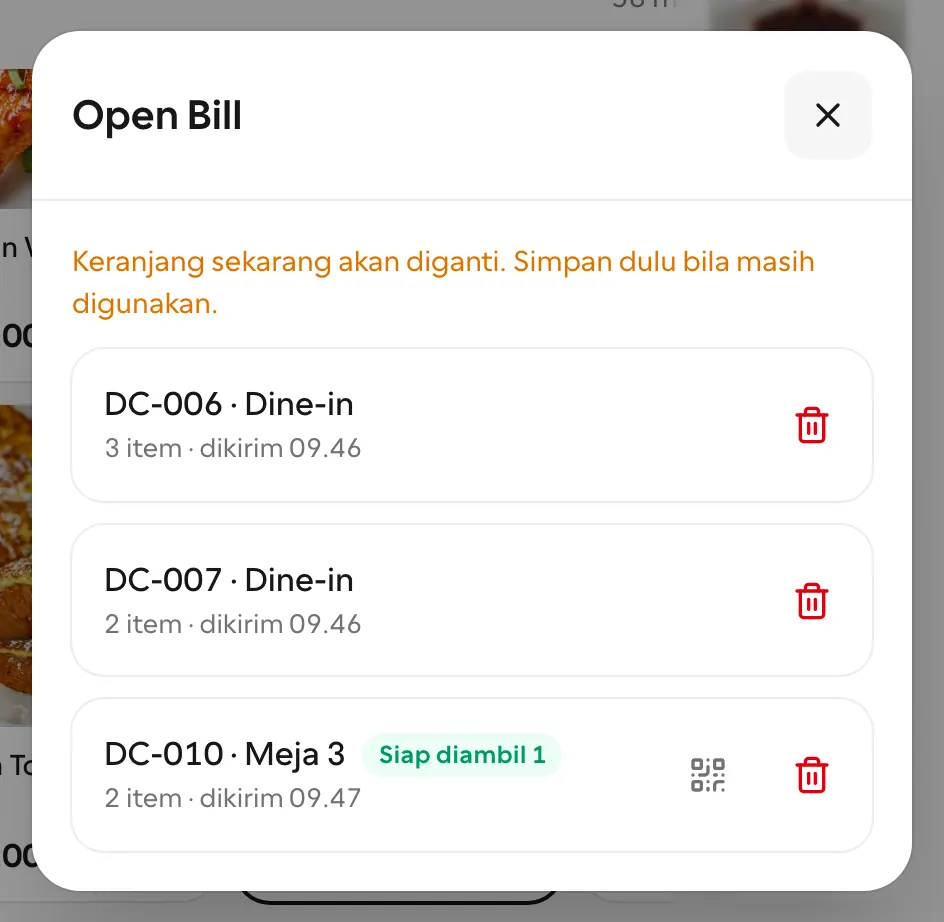
Setelah kopi selesai, barista mengetuk centang di porsinya dan kartu hilang dari antrean. Di kasir, Open Bill DC-010 menampilkan Siap diambil 1 dan muncul pemberitahuan singkat. Dapur yang menggunakan kertas tidak perlu mengetuk apa pun.
Daftar Open Bill di kasir: satu porsi Meja 3 siap diambil. - 8Waiter
Waiter mengambil porsi yang siap dan menandai Disajikan
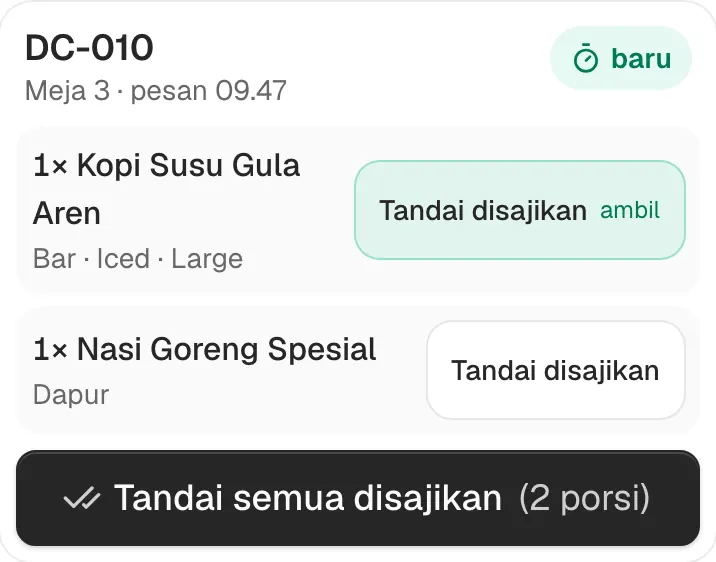
Di tab Antar pada HP waiter, porsi yang sudah siap berwarna hijau dengan tanda ambil. Waiter mengantar kopi ke Meja 3 lalu mengetuk centang di porsinya. Nasi goreng dari Dapur diantar dan ditandai dengan cara yang sama.
Tab Antar: kopi Meja 3 siap diambil, nasi goreng masih disiapkan. - 9Pelanggan
Pelanggan melihat menu yang sudah disajikan
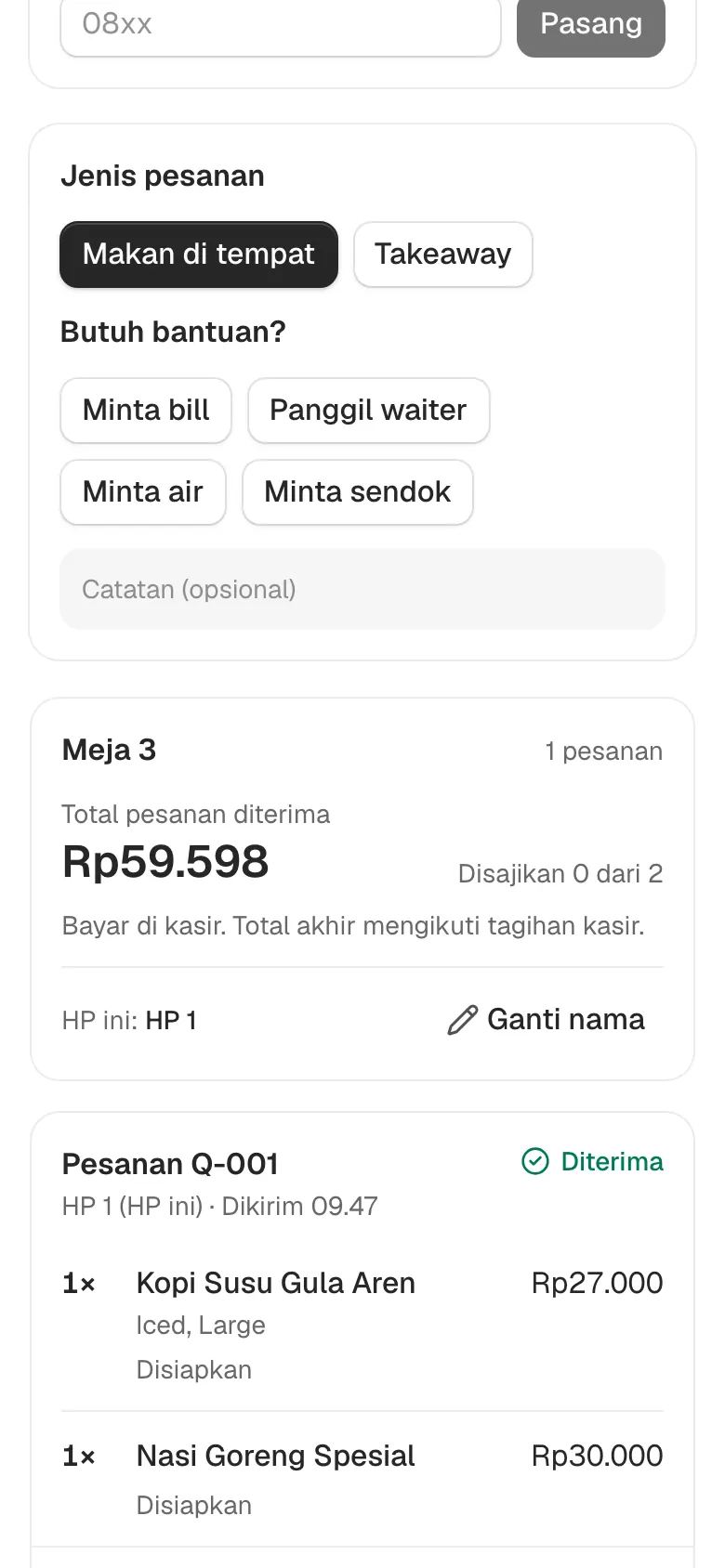
Halaman pesan di HP pelanggan menampilkan Disajikan untuk kopi dan Disiapkan untuk nasi goreng. Pelanggan bisa menambah pesanan dari halaman yang sama; tambahan masuk ke bill Meja 3 dan dikirim ke Bar atau Dapur sebagai TAMBAHAN.
Status per menu di HP pelanggan. - 10Pelanggan dan kasir
Membayar di kasir atau dari HP
Pelanggan menekan Minta bill, lalu membayar di kasir seperti Open Bill biasa. Bila toko mengaktifkan bayar online, pelanggan juga bisa membayar dari HP, termasuk patungan. Setelah lunas, Open Bill Meja 3 selesai dan QR dinamisnya tidak berlaku lagi.
Tagihan meja dan tombol bantuan di HP pelanggan. - 11Pemilik
Waktu setiap tahap tercatat di laporan Waktu Saji
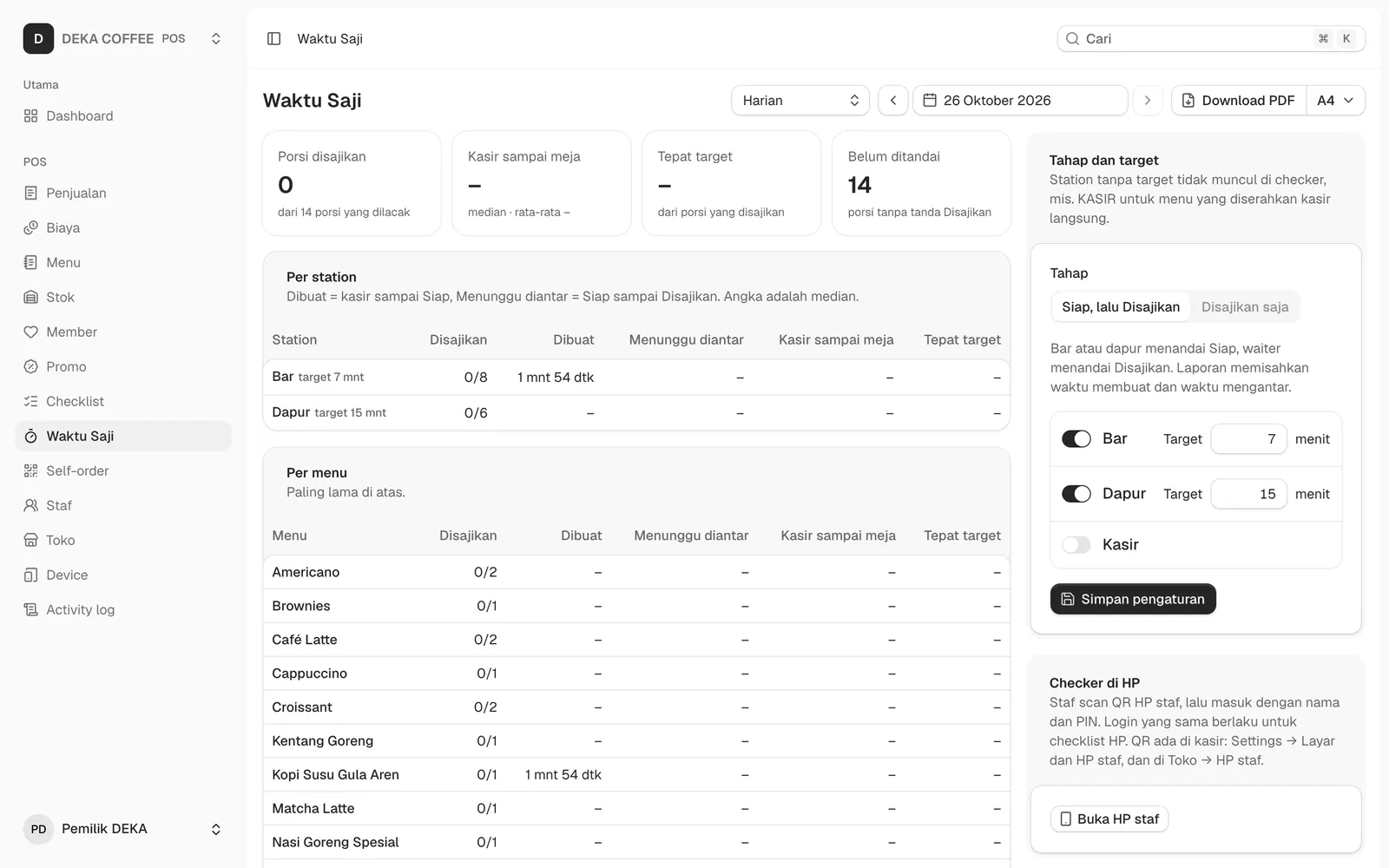
Jam pesanan diterima, ditandai siap, dan disajikan tercatat per porsi. Laporan Waktu Saji di back-office menampilkan median per bagian, per menu, dan per staf, serta persentase yang tepat target.
Laporan Waktu Saji di back-office.
Cara lain yang bisa dipilih toko
Alur di atas hanya salah satu susunan. Setiap bagian bisa diatur sendiri, dan semuanya bisa digabung.
- 1Semua bagian menggunakan printer: langkah 6 dan 7 menjadi tiket kertas di Bar dan Dapur. Waiter tetap bisa menandai Disajikan dari HP, atau toko tidak menggunakan checker sama sekali.
- 2Satu tahap: bila toko memilih Disajikan saja di Waktu Saji, langkah di Bar/Dapur dilewati dan waiter langsung menandai porsi Disajikan.
- 3Tanpa konfirmasi kasir: pesanan dari QR dinamis yang dibuat kasir atau waiter bisa diterima otomatis, sehingga langkah 4 dilewati.
- 4Bayar di setiap pesanan (perlu payment gateway): setelah kasir menerima, pelanggan membayar online dulu, dan tiket ke Bar dan Dapur baru dikirim setelah lunas. Cocok untuk toko tanpa layanan meja.
- 5Takeaway dan pick-up: QR counter menggunakan alur yang sama tanpa nomor meja.
Bila ada yang tidak berjalan seperti biasa
- 1Kasir belum menangani pesanan: Pesanan masuk terus berbunyi, dan pengingat muncul setelah 2 menit.
- 2Internet kasir putus: halaman pesan berhenti menerima pesanan setelah kasir tidak terlihat online selama 3 menit dan meminta pelanggan memesan ke kasir. Pesanan yang sudah diterima tetap sampai ke Bar dan Dapur lewat Wi-Fi toko.
- 3Layar Bar mati: bila printer Bar diatur sebagai Backup, tiket Bar kembali dicetak otomatis.
- 4Printer Dapur mati: tiket menunggu di antrean dan tercetak saat printer menyala lagi, dan kasir melihat peringatan cetak gagal.
- 5Menu habis di tengah jalan: kasir memilih Terima sebagian, dan menu itu bisa langsung ditandai Habis supaya tidak dipesan lagi.
Pertanyaan yang sering diajukan
Apakah semua langkah ini wajib?
Tidak. Toko yang hanya menggunakan printer dan tidak menggunakan checker cukup sampai langkah 6; pesanan tetap tercatat sebagai Open Bill dan dibayar di kasir.
Berapa lama pesanan sampai di Bar setelah kasir menekan Terima?
Biasanya beberapa detik. Device di Wi-Fi toko yang sama saling mengirim langsung, sekaligus lewat server sebagai backup.
Bagaimana bila pelanggan menambah pesanan setelah makanan pertama datang?
Pelanggan memesan lagi dari halaman yang sama. Setelah kasir menerimanya, menu tambahan masuk ke Open Bill Meja 3 dan hanya menu tambahan itu yang dikirim ke Bar atau Dapur, bertanda TAMBAHAN.
Tanyakan alur yang cocok untuk toko Anda
Ceritakan jumlah bagian, printer, dan device yang sudah ada. Tim Kedeka membantu memilih dan mengatur.
Konsultasi via WhatsApp