Device kasir dan pairing
Untuk pemilik yang menyiapkan device kasir baru, mengganti device, atau menambah layar untuk Bar dan Dapur. Setiap device dihubungkan ke satu outlet dengan kode yang hanya berlaku sekali.
Aplikasi Android atau browser, keduanya bisa bertransaksi tanpa internet
Kasir tersedia sebagai aplikasi Android dan sebagai aplikasi web di kasir.kedeka.com. Keduanya menyimpan transaksi di device, jadi penjualan tetap jalan saat internet putus dan dikirim ke server begitu online.
- 1Aplikasi Android: buka kasir.kedeka.com/unduh di device Android 7 atau lebih baru, tekan Download APK, lalu pasang. Versi baru dipasang di atas aplikasi lama tanpa menghapus data.
- 2Browser: buka kasir.kedeka.com di Chrome pada laptop atau PC. Printer dihubungkan lewat USB atau Bluetooth LE.
- 3Aplikasi Android punya kemampuan tambahan: printer LAN, Bluetooth klasik, dan Jalur LAN antar device di Wi-Fi toko.
Kode pairing dari back-office menghubungkan device ke outlet
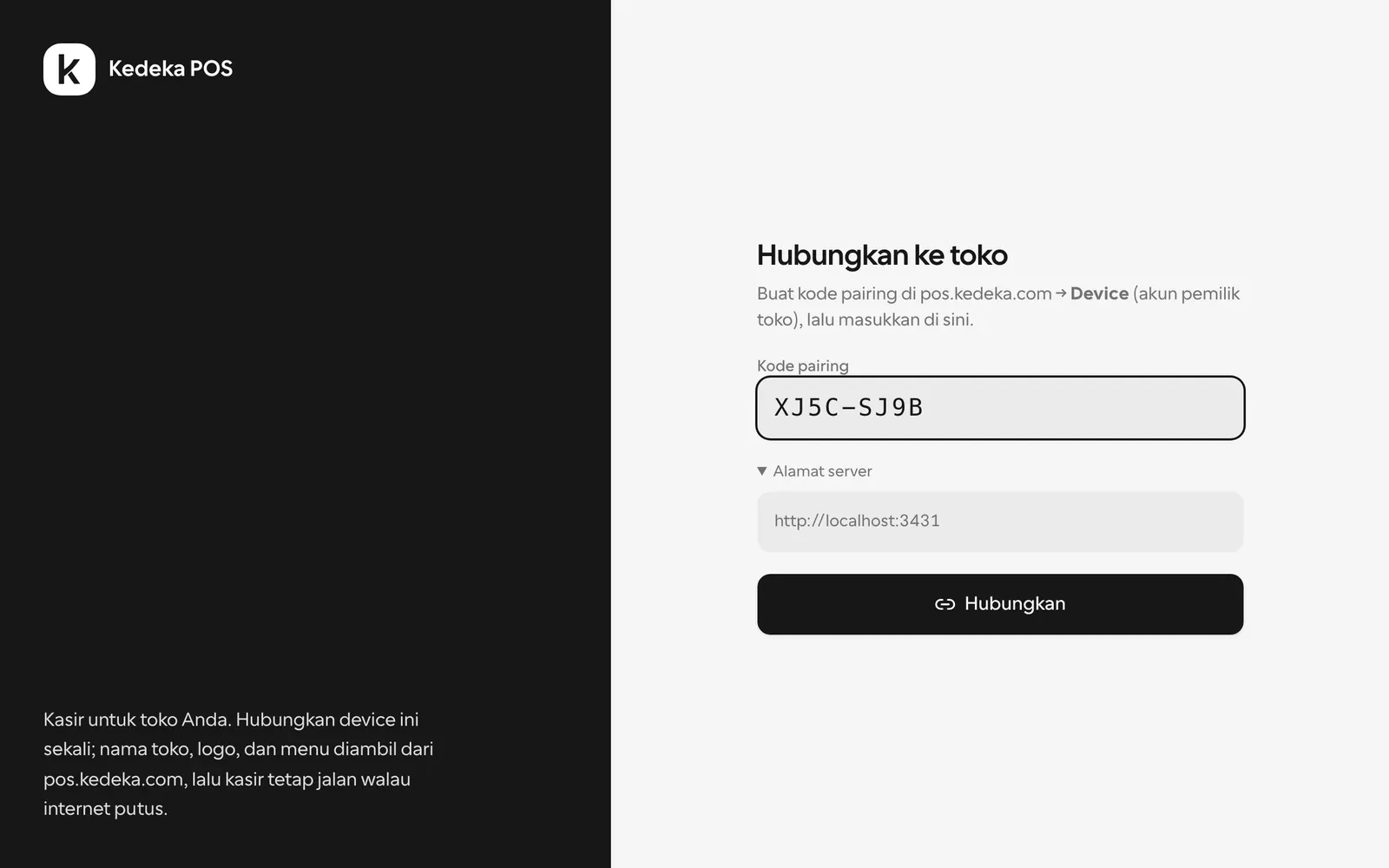
Device baru menampilkan layar Hubungkan ke toko. Kode pairing dibuat pemilik di back-office dan hanya bisa digunakan sekali.
- 1Di back-office, buka Device lalu tekan Daftarkan device. Isi nama device, pilih outlet, dan pilih masa berlaku kode: 10 menit, atau 24 jam bila kode dikirim ke orang di toko.
- 2Di device, masukkan kode pairing lalu tekan Hubungkan. Nama toko, logo, menu, staf, dan pengaturan outlet diambil dari server.
- 3Staf masuk dengan nama dan PIN yang diatur di back-office → Staf.
- 4Untuk mengganti device, buat Kode pairing baru dari baris device lama. Device lama tetap aktif kecuali dipilih untuk dicabut.
- Pemilik
- Membuat kode pairing, memantau device, dan mencabut device dari halaman Device di back-office.
- Manajer
- Memasukkan kode di device, lalu mengatur printer dan Settings device dengan PIN manajer.
- Kasir
- Masuk dengan PIN dan bertransaksi. Melihat jumlah data yang belum dikirim di Settings → Device.
Satu outlet bisa punya beberapa device kasir dan Layar Station
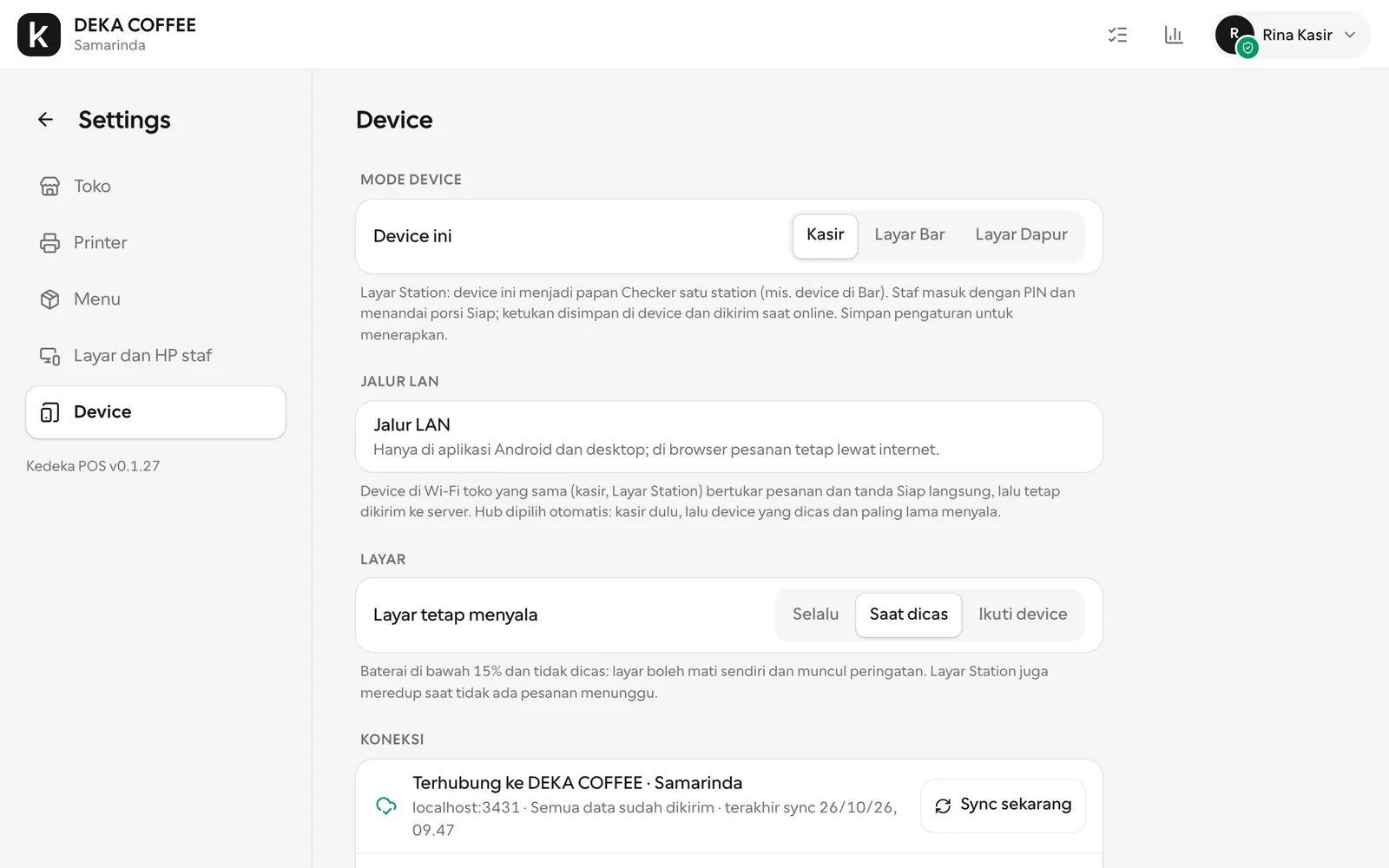
Setiap device kasir menyimpan transaksinya sendiri lalu mengirimnya ke server, jadi setiap device tetap bisa bertransaksi saat internet putus. Bila toko menggunakan modul Station, device di Bar atau Dapur bisa dijadikan Layar Station dari Settings → Device → Mode device. Device di Wi-Fi toko yang sama saling terhubung lewat Jalur LAN, sehingga pesanan tetap sampai ke Layar Station saat internet putus. Jalur LAN hanya ada di aplikasi Android dan desktop; di browser pesanan dikirim lewat internet.
- 1Nomor kasir: setiap device kasir di outlet mendapat nomor saat pairing, misalnya Kasir 1, Kasir 2, Kasir 3. Nomornya tampil di halaman Device back-office dan tidak digunakan ulang walau device dicabut.
- 2Awalan nomor: kasir 1 menggunakan kode outlet apa adanya, kasir berikutnya ditambah nomornya, misalnya CF, CF2, CF3. Nomor pesanan (CF2-004) dan nomor struk (CF2-261026-0004) tidak pernah sama antar device, walau semuanya offline. Awalan yang diubah manual di kasir tidak diubah.
- 3Laporan kasir menampilkan penjualan seluruh device di outlet, dibaca dari server dan diperbarui sendiri saat device lain mengirim transaksi. Untuk melihat satu device saja, misalnya saat mencocokkan uang di laci, ketuk Filter lalu pilih device-nya. Saat offline, Laporan menampilkan data device ini. Struk order device lain bisa dicetak ulang, tetapi pembatalan hanya dari device yang membuat order.
- 4Open Bill device lain tampil di bagian Di device lain dan bisa dilanjutkan dengan Ambil alih. Lihat panduan Open Bill dan meja.
- 5Shift dan kas laci tetap per device.
Back-office menunjukkan device yang belum sync atau ditolak server
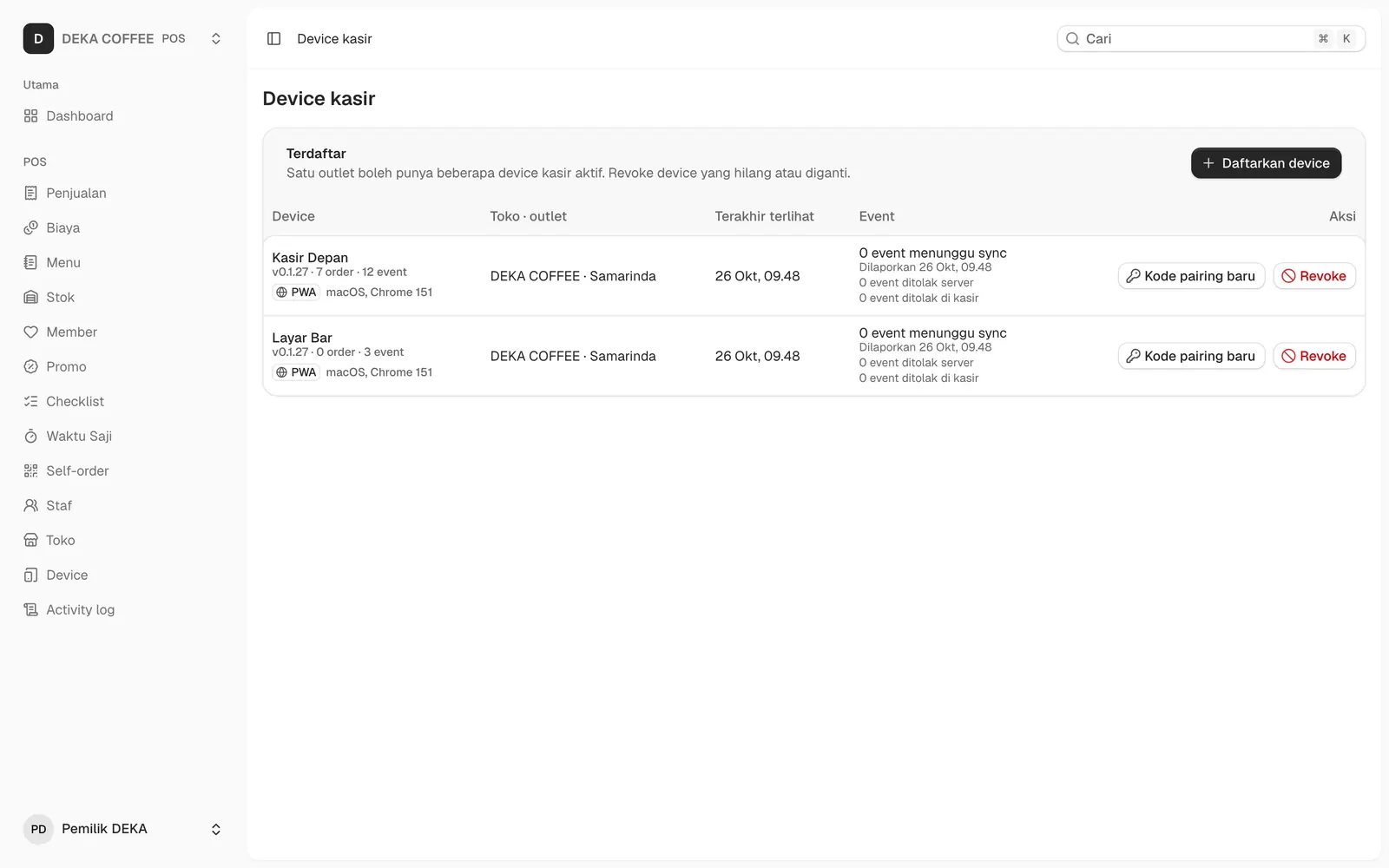
Halaman Device menampilkan setiap device beserta outlet, nomor kasir, jenis aplikasi dan OS, versi aplikasi, terakhir terlihat, jumlah data yang belum dikirim, dan data yang ditolak server beserta alasannya.
- 1Device hilang atau dijual: tekan Revoke di baris device itu. Device yang dicabut ditolak server dan menampilkan layar Device tidak lagi terdaftar.
- 2Transaksi di device yang dicabut tidak dihapus. Layar itu menampilkan jumlah data yang belum dikirim, tombol Backup data, dan cara menghubungkan ulang dengan kode pairing baru. Pairing ulang ke toko yang sama mengirim data yang tersisa.
- 3Backup data menyimpan database device dan penjualan hari ini (CSV) untuk dikirim ke tim Kedeka bila diminta. Tombolnya juga ada di Settings → Device → Lanjutan.
Yang bisa diatur
| Fitur | Di mana | Default |
|---|---|---|
| Masa berlaku kode pairing | Back-office → Device | 10 menit |
| Mode device (Kasir atau Layar Station) | Settings → Device → Mode device | Kasir |
| Layar tetap menyala: Selalu, Saat dicas, atau Ikuti device | Settings → Device → Layar | Saat dicas (device baru) |
| Jalur LAN antar device | Settings → Device → Jalur LAN | Aktif (aplikasi Android dan desktop) |
| Pindah ke toko atau outlet lain | Settings → Device → Koneksi | Outlet saat pairing |
Yang perlu disiapkan
- 1Device Android 7 atau lebih baru, atau laptop dan PC dengan Chrome.
- 2Akun pemilik di pos.kedeka.com untuk membuat kode pairing.
- 3Internet saat pairing pertama. Setelah itu kasir tetap jalan offline.
- 4Wi-Fi toko yang sama untuk semua device bila menggunakan Layar Station.
Pertanyaan yang sering diajukan
Apakah bisa di iPhone atau iPad?
Aplikasi kasir untuk iOS belum tersedia. Kasir di browser bisa dibuka, tetapi yang sudah kami uji untuk kasir harian adalah aplikasi Android dan Chrome di laptop atau PC.
Kode pairing sudah kedaluwarsa. Bagaimana?
Buat kode baru dari halaman Device di back-office. Kode lama tidak bisa digunakan lagi, dan setiap kode hanya berlaku untuk satu device.
Bagaimana bila device kasir rusak sebelum data dikirim?
Transaksi yang belum dikirim hanya ada di device itu. Pastikan device rutin online. Bila device masih menyala, tekan Backup data lalu kirim file-nya ke tim Kedeka.
Bisa memindahkan device ke outlet lain?
Bisa. Tunggu sampai semua data dikirim, lalu buka Settings → Device → Pindah ke toko lain dan masukkan kode pairing outlet tujuan. Pemindahan ditolak bila masih ada data yang belum dikirim.
Bagaimana memperbarui aplikasi Android?
Buka lagi kasir.kedeka.com/unduh lalu pasang APK baru di atas aplikasi lama. Jangan hapus aplikasi lama dulu; data dan pengaturan tetap ada.
Tanyakan alur yang cocok untuk toko Anda
Ceritakan jumlah bagian, printer, dan device yang sudah ada. Tim Kedeka membantu memilih dan mengatur.
Konsultasi via WhatsApp