Inventori, pembelian, dan produksi
Untuk toko ritel, grosir, jasa, atau kedai yang menjual barang stok dan ingin tahu sisa tiap barang di setiap lokasi. Satu toko bisa menjual barang jadi, menyediakan jasa, dan memproduksi sendiri sekaligus; fitur diaktifkan sesuai kebutuhan, bukan sesuai jenis toko.
Satu item bisa punya banyak varian, masing-masing dengan SKU, barcode, dan saldo sendiri
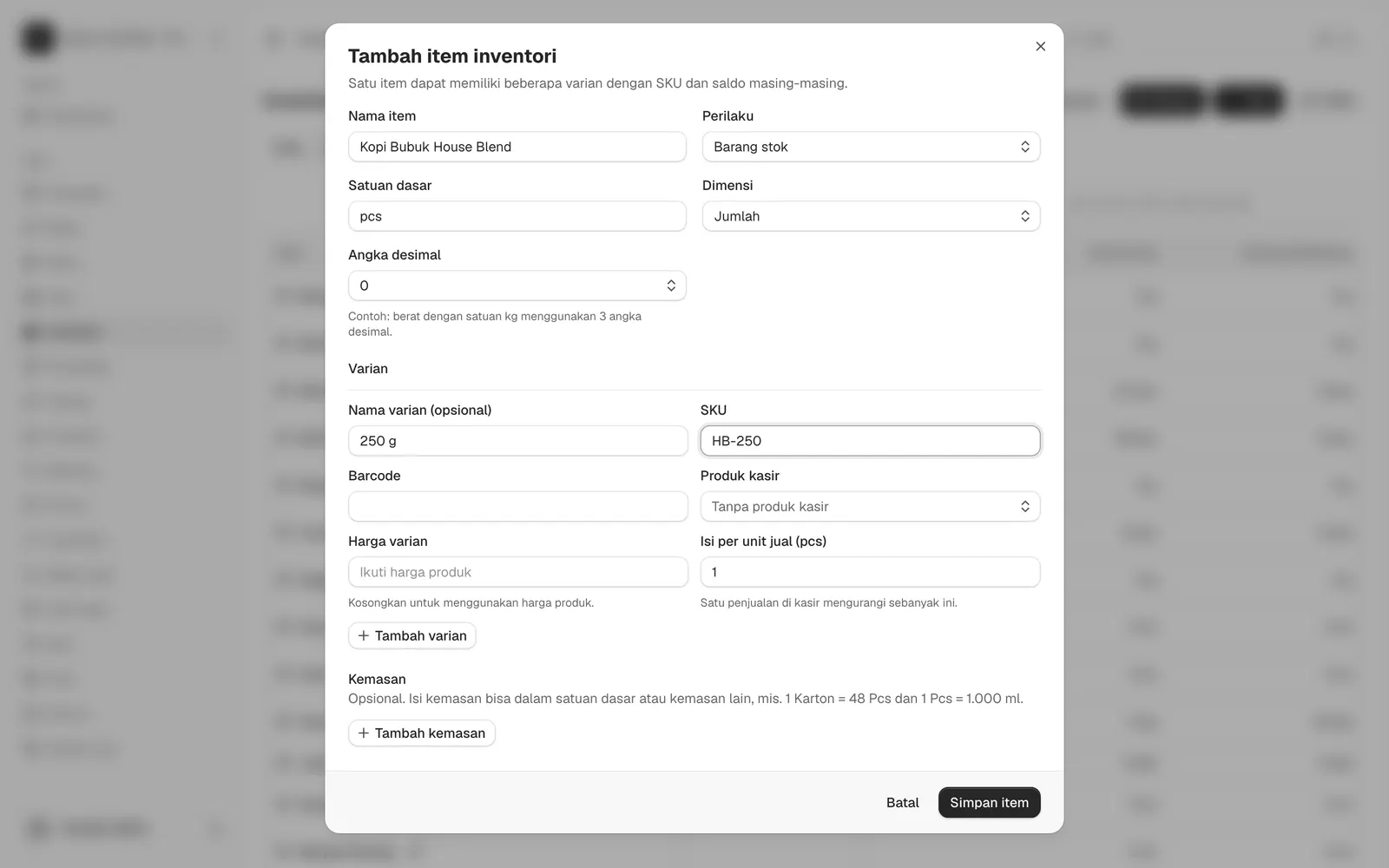
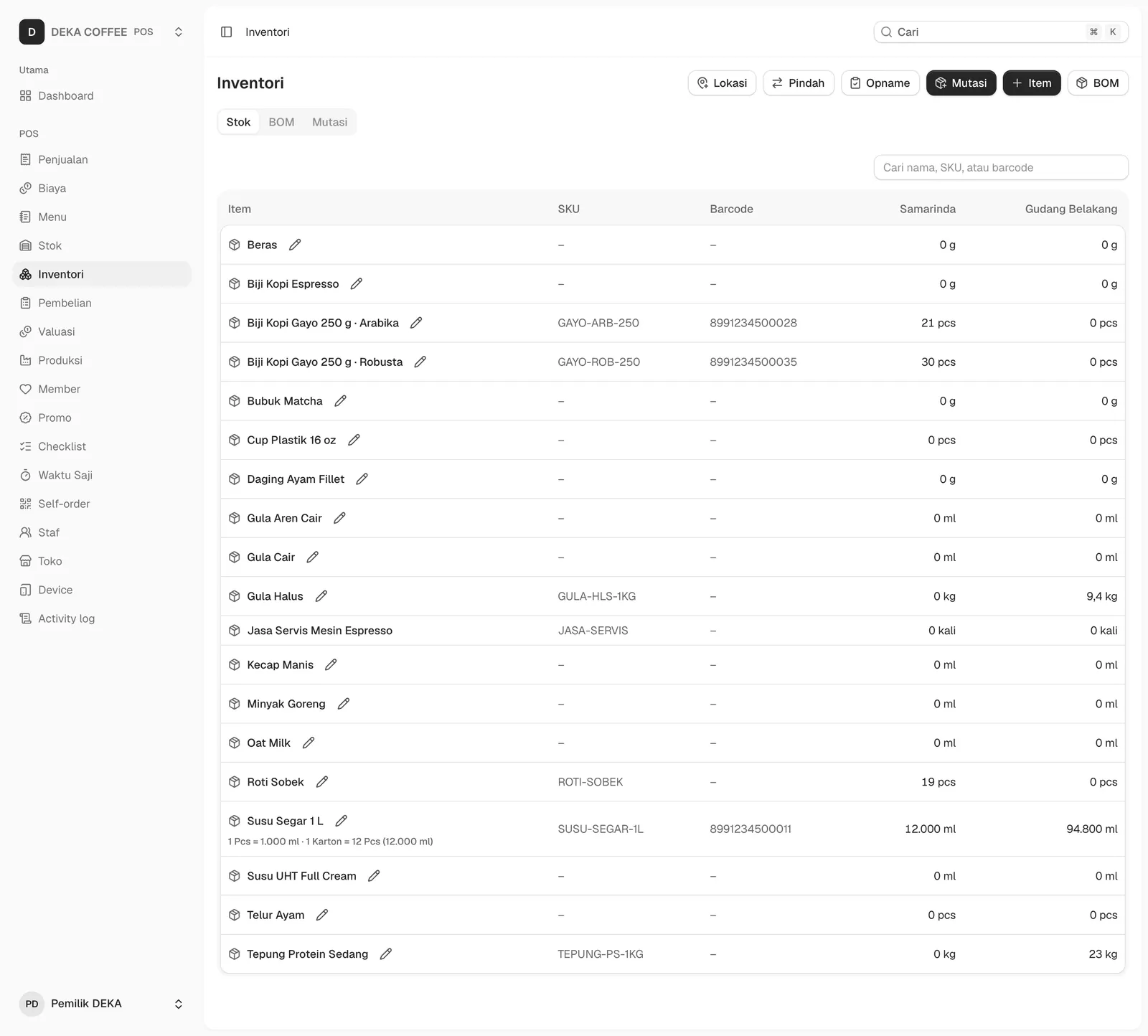
Halaman Inventori di back-office berisi tiga tab: Stok, BOM, dan Mutasi. Misalnya Biji Kopi Gayo 250 g dengan varian Arabika dan Robusta: SKU, barcode, harga jual, dan sisa stok dicatat per varian. SKU dan barcode yang diisi tidak boleh sama dengan varian lain di toko yang sama.
- 1Aktifkan modul Inventori umum di Toko → Profil toko dan modul. Pembelian dan Valuasi ikut muncul di menu. Modul Perintah produksi dinyalakan terpisah.
- 2Buka Inventori dan klik Item. Isi Nama item, pilih Perilaku (lihat bagian penjualan di bawah), Satuan dasar seperti pcs, kg, atau ml, dan Dimensi satuan.
- 3Isi Angka desimal bila barang dijual dalam pecahan, misalnya 3 angka desimal untuk berat dalam kg. Jumlah disimpan sebagai angka tepat, tanpa pembulatan.
- 4Di bagian Varian, isi nama varian, SKU, dan Barcode. Pilih Produk kasir supaya varian ini muncul dan terjual lewat menu di kasir, dan isi Harga varian bila harganya berbeda dengan harga produk.
- 5Isi Isi per unit jual: berapa satuan dasar yang berkurang untuk satu penjualan di kasir.
Kemasan bertingkat membuat stok bisa dicatat per karton dan dijual per pcs
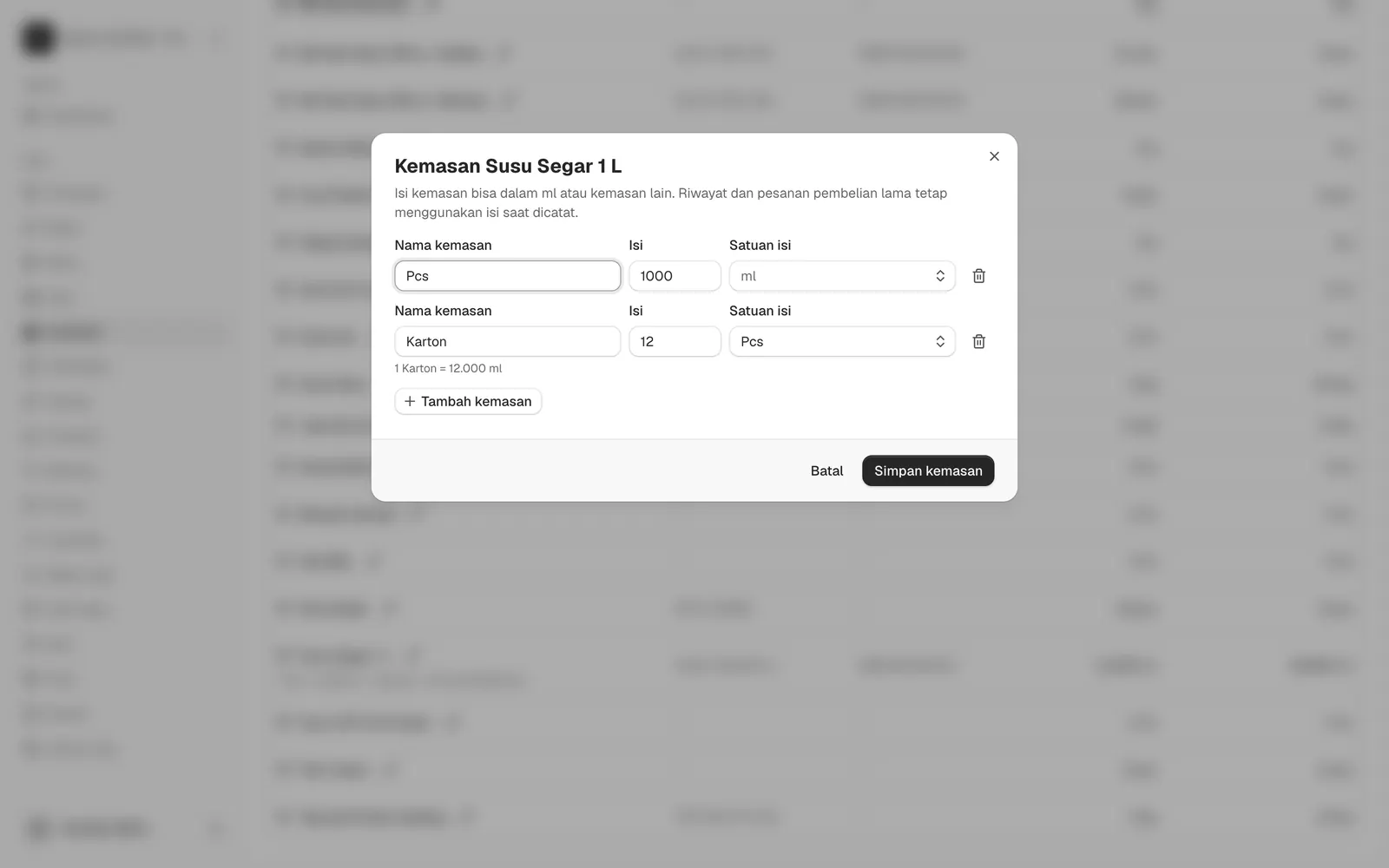
Satu barang sering dibeli dalam satuan yang berbeda dengan satuan jualnya. Kemasan boleh bertingkat dan diberi nama bebas: 1 Karton = 12 Pcs, dan 1 Pcs = 1.000 ml. Saldo selalu disimpan dalam satuan dasar, jadi hasil konversinya tepat.
- 1Kemasan dibuat saat Tambah item, atau kapan saja lewat ikon pensil di samping nama item (Ubah kemasan).
- 2Isi kemasan boleh dalam satuan dasar atau dalam kemasan lain. Pratinjau di bawah baris menampilkan hasilnya, misalnya 1 Karton = 12.000 ml.
- 3Saat Barang masuk atau pesanan pembelian, jumlah bisa dipilih dalam satuan dasar atau kemasan. Riwayat menyimpan kemasan saat dicatat, misalnya 4 Karton.
- 4Mengubah isi kemasan tidak mengubah riwayat dan pesanan pembelian lama; keduanya tetap menggunakan isi saat dicatat.
Setiap barang masuk, keluar, susut, dan koreksi menjadi baris baru di buku stok
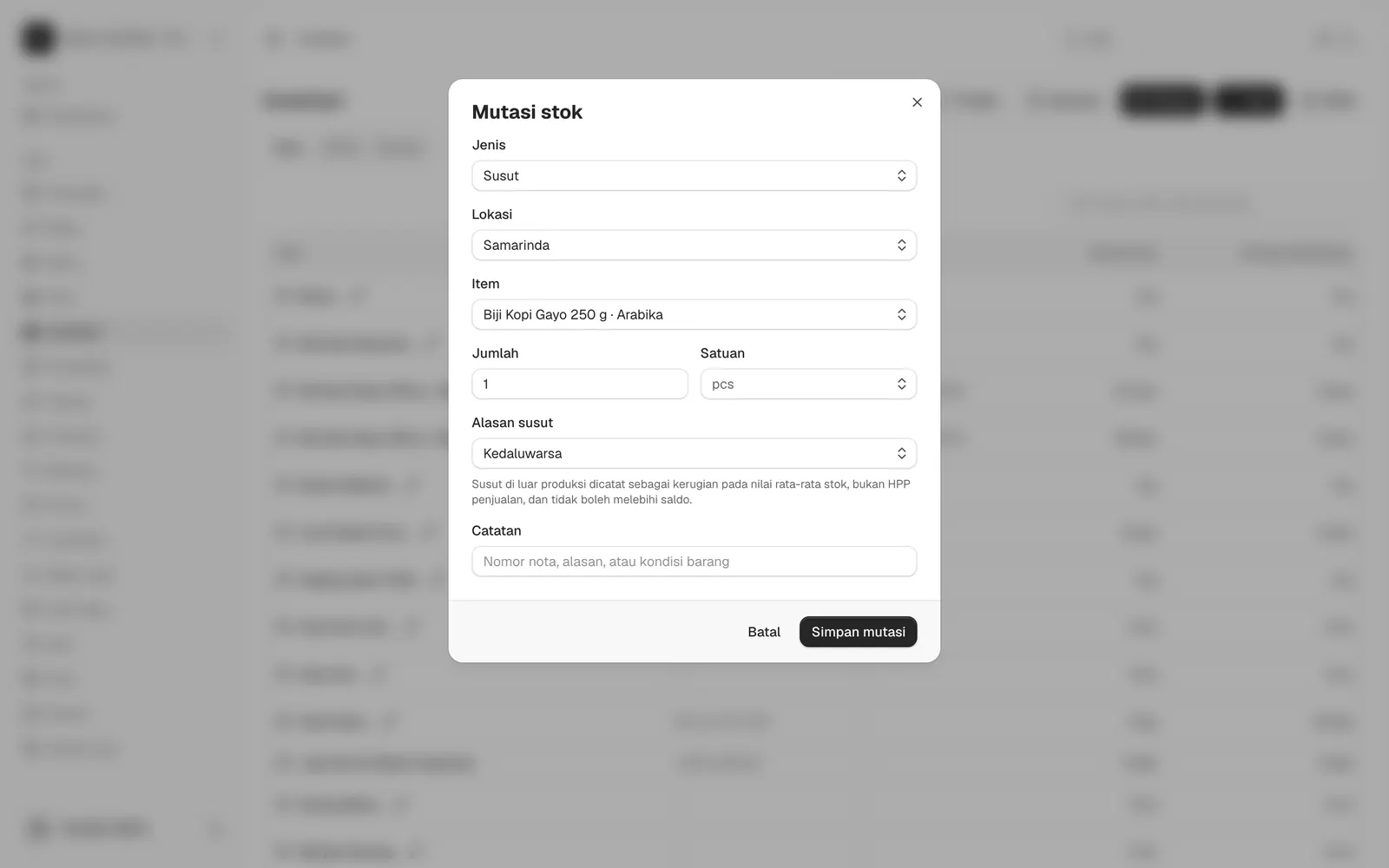
Klik Mutasi untuk mencatat pergerakan stok di satu lokasi. Riwayat di tab Mutasi hanya bertambah: baris yang sudah tercatat tidak diubah atau dihapus, dan kesalahan dikoreksi dengan baris pembalikan.
| Jenis | Kapan digunakan | Catatan |
|---|---|---|
| Barang masuk | Belanja atau barang datang tanpa pesanan pembelian. | Jumlah dalam satuan dasar atau kemasan, total harga beli, dan catatan seperti nomor nota. |
| Barang keluar | Barang keluar tanpa penjualan di kasir, misalnya untuk keperluan sendiri. | Tidak boleh melebihi saldo. |
| Susut | Barang terbuang, rusak, kedaluwarsa, atau hilang. | Alasan wajib dipilih: Terbuang, Rusak, Kedaluwarsa, atau Selisih hilang. Dicatat sebagai kerugian, bukan HPP penjualan. |
| Penyesuaian | Koreksi saldo tanpa hitung ulang seluruh lokasi. | Gunakan tanda minus untuk mengurangi saldo. |
| Retur fisik | Barang kembali dari pelanggan. | Kondisi dipilih: Baik, Rusak, atau Karantina. |
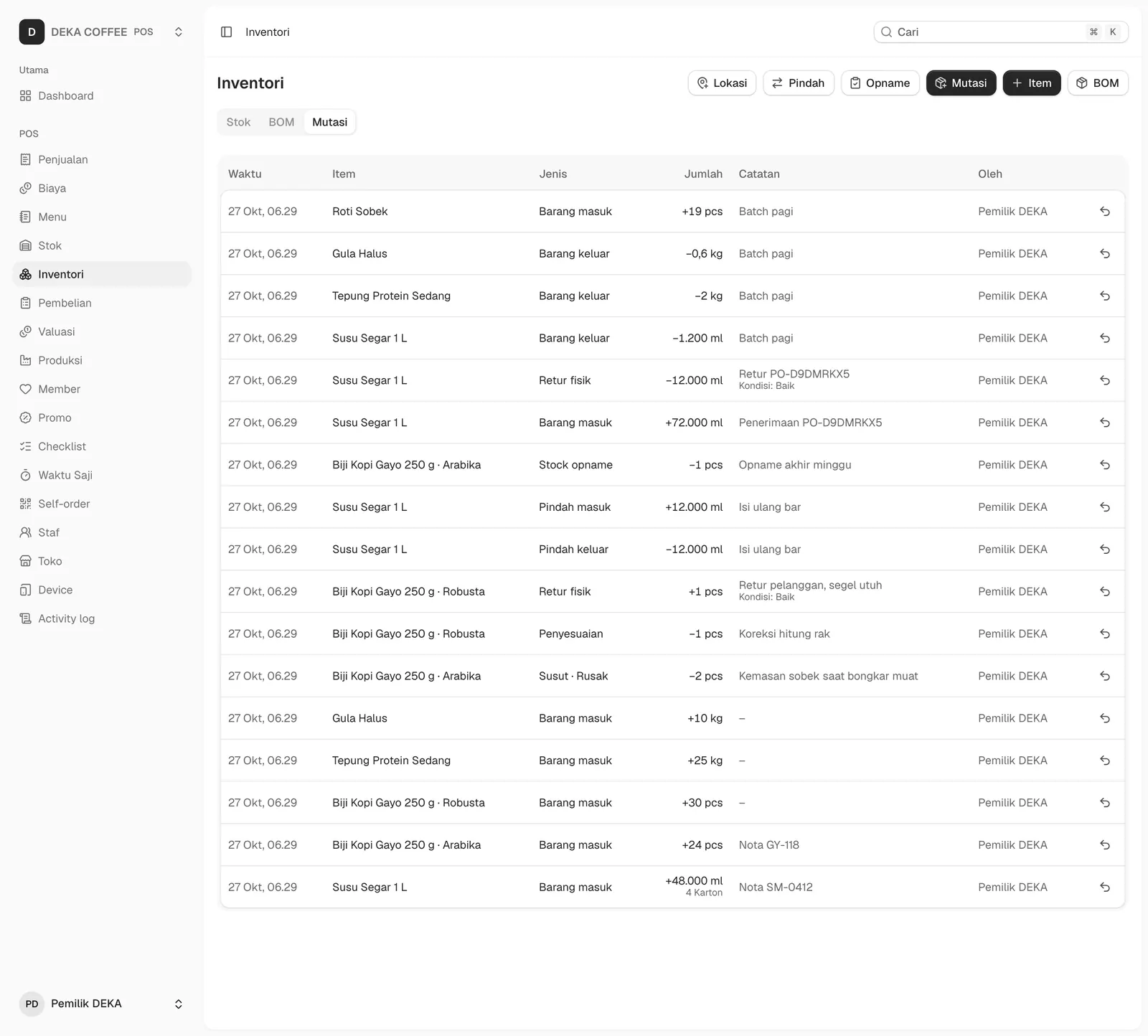
Salah input? Klik ikon panah balik di baris itu (Koreksi dokumen mutasi), isi alasannya, dan seluruh dokumen dibalik dengan baris baru. Riwayat asalnya tetap terlihat.
Lokasi, Pindah, dan Opname menjaga stok di toko dan gudang tetap cocok
Setiap outlet punya lokasi stok sendiri, dan gudang tambahan bisa ditambahkan. Saldo dilihat per lokasi, dan setiap pergerakan dicatat di lokasi tertentu.
- 1Lokasi: tambahkan gudang atau lokasi stok lain untuk outlet itu, misalnya Gudang Belakang.
- 2Pindah: pilih Lokasi asal, Lokasi tujuan, item, dan jumlah. Stok keluar di asal dan masuk di tujuan dalam satu transaksi, jadi tidak ada barang yang hilang di tengah.
- 3Opname: pilih lokasi, isi hasil hitung fisik tiap varian. Hanya varian yang diisi yang disesuaikan, dan selisihnya tercatat sebagai Stock opname di riwayat.
Staf gudang bisa dibatasi ke lokasi yang ditugaskan, dan tidak otomatis melihat harga beli atau biaya produksi. Lihat bagian Yang bisa diatur.
Penjualan di kasir mengurangi stok sesuai jenis barangnya
Perilaku item menentukan apa yang berkurang saat kasir menjual. Satu toko bisa menggabungkan keempatnya.
| Perilaku | Yang berkurang saat dijual | Contoh |
|---|---|---|
| Barang stok | Barangnya sendiri, sebanyak Isi per unit jual. | Biji kopi kemasan, kemeja, minuman botolan. |
| Hasil produksi | Barang jadinya saja. Bahan sudah dicatat saat produksi dan tidak dipotong lagi saat barang dijual. | Roti yang dibuat sendiri lalu dijual dari etalase. |
| Racikan langsung | Bahan sesuai resep, saat menu dijual. Lihat panduan Resep dan stok bahan. | Kopi susu yang dibuat saat dipesan. |
| Jasa / nonstok | Tidak ada. Dijual seperti produk biasa tanpa saldo. | Servis mesin, biaya pasang, ongkos kirim. |
- 1Kasir mencari barang lewat nama, SKU, atau barcode. Bila satu produk punya beberapa varian, kasir memilih variannya saat menambah ke keranjang, dan harga varian digunakan bila diisi.
- 2Stok dipotong sekali per order, walau order dikirim ulang ke server. Order yang dibatalkan mengembalikan stok sekali.
- 3Kasir melihat saldo terakhir dikurangi order yang belum dikirim. Penjualan tidak diblokir saat stok nol, karena stok di sistem bisa berbeda dengan stok fisik, dan penjualan offline tetap diterima.
- 4Saldo negatif ditandai dengan peringatan di halaman Inventori. Catat Barang masuk atau Opname setelah barang dihitung.
Pembelian mencatat pesanan ke supplier, penerimaan sebagian, retur, dan pembayaran
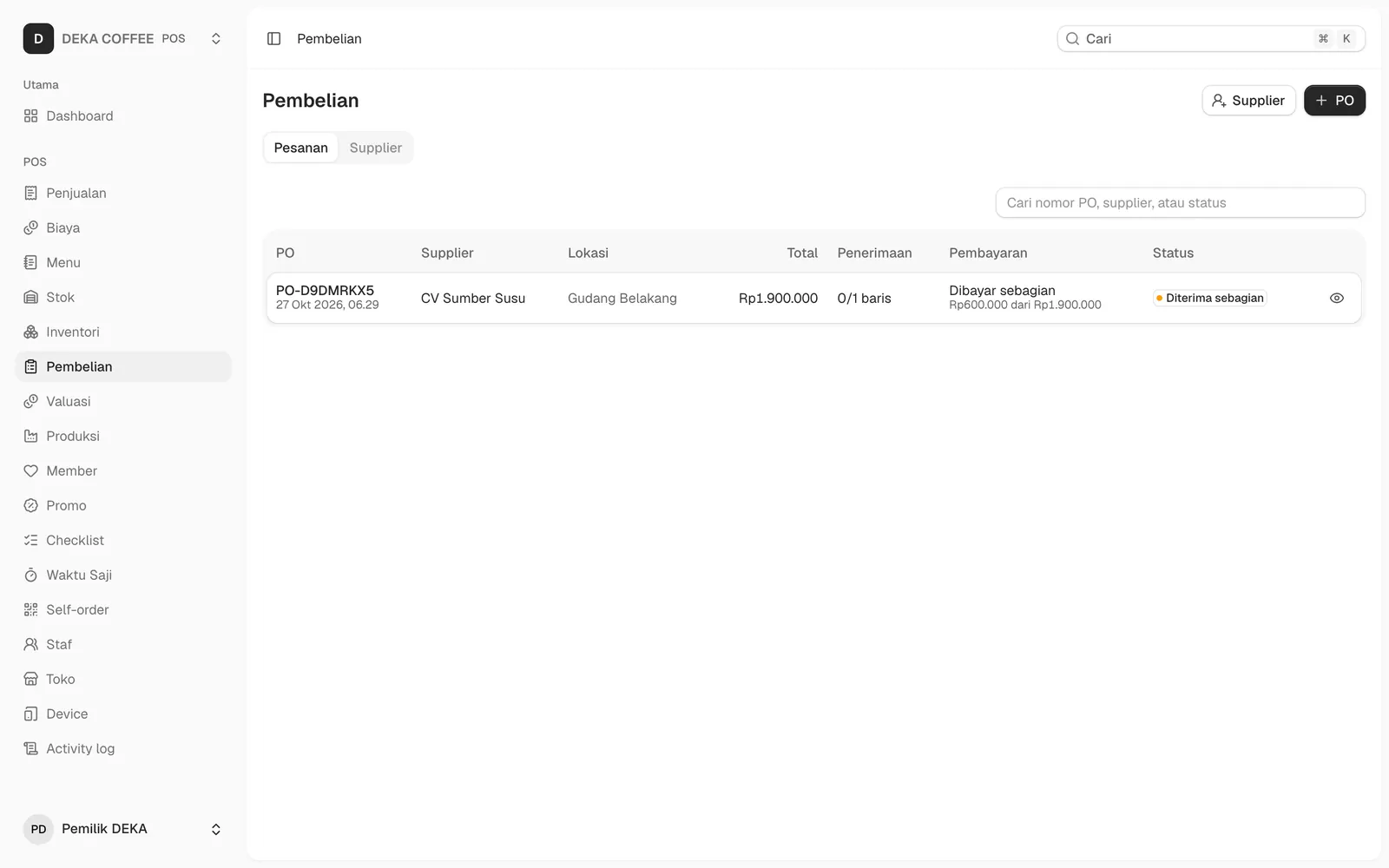
Menu Pembelian berisi tab Pesanan dan Supplier. Pesanan pembelian (PO) tidak menambah stok; stok baru masuk saat barang diterima. Status penerimaan dan status pembayaran berjalan sendiri-sendiri.
- 1Klik Supplier untuk menambah supplier: Nama supplier, Kontak, dan Catatan.
- 2Klik PO, pilih Supplier dan Lokasi tujuan, lalu tambahkan baris: Item, Satuan (dasar atau kemasan seperti Karton), Jumlah, dan Harga / satuan. Simpan sebagai Draft.
- 3Klik Konfirmasi. Status menjadi Dipesan dan PO dikunci. Konfirmasi belum menambah stok.
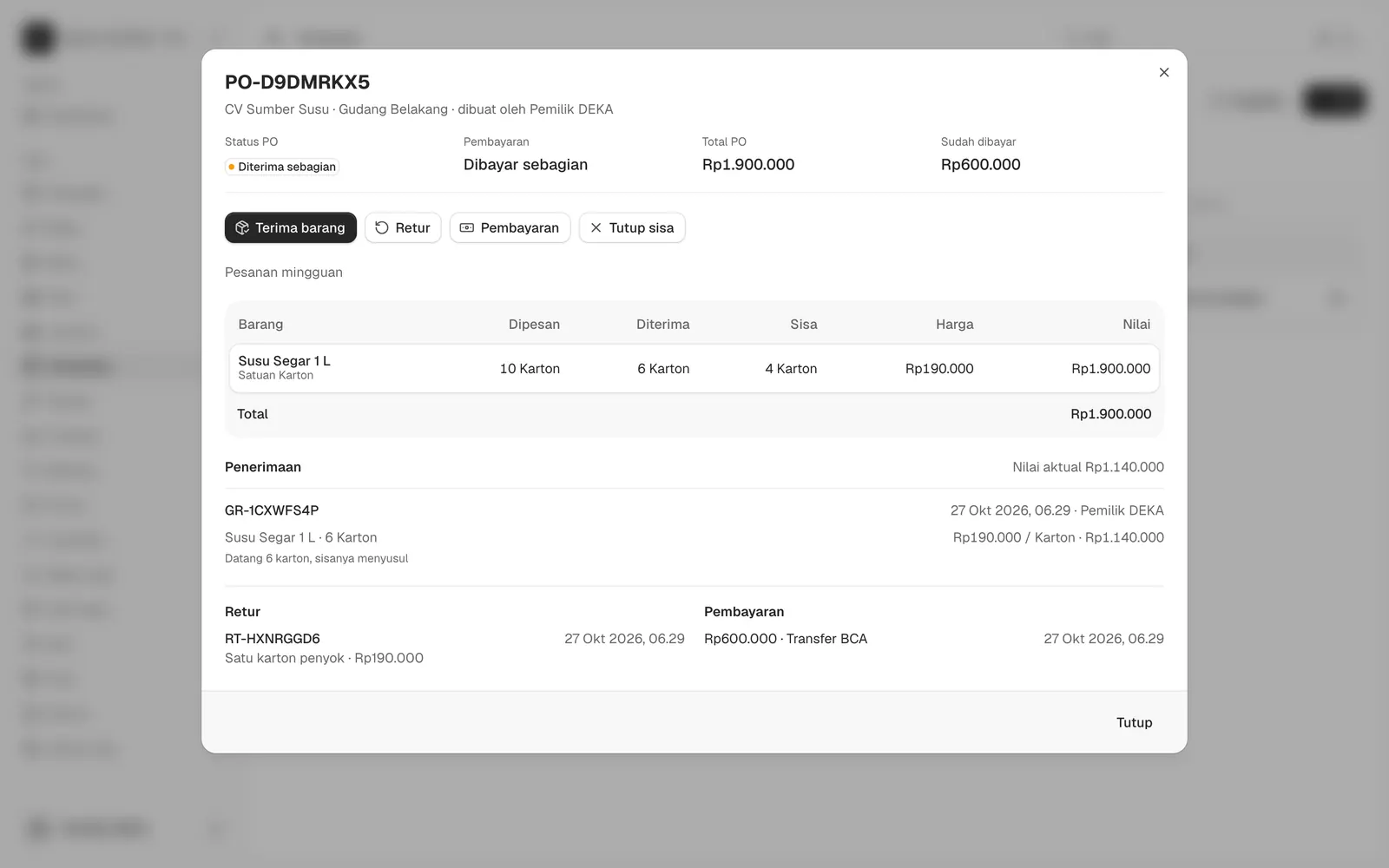
- 4Saat barang datang, klik Terima barang dan isi jumlah yang benar-benar datang. PO boleh diterima beberapa kali: status Diterima sebagian sampai semua baris Diterima penuh. Jumlah melebihi sisa pesanan ditolak.
- 5Klik Retur untuk barang yang dikembalikan ke supplier. Pilih penerimaan asal dan isi Alasan retur. Retur mengurangi stok, tetapi tidak mengubah kas shift.
- 6Klik Pembayaran untuk mencatat bayar ke supplier. Status pembayaran: Belum dibayar, Dibayar sebagian, atau Lunas.
- 7Tutup sisa mengakhiri PO yang sisanya tidak akan datang. Batalkan hanya bisa sebelum ada penerimaan.
BOM berversi dan perintah produksi mencatat bahan yang digunakan, hasil, dan susut
Untuk toko yang membuat sendiri barang yang dijual: roti, sirup, atau barang kerajinan. BOM adalah daftar bahan untuk menghasilkan sejumlah barang. Perintah produksi mencatat produksi yang benar-benar terjadi, termasuk bila selesai bertahap.
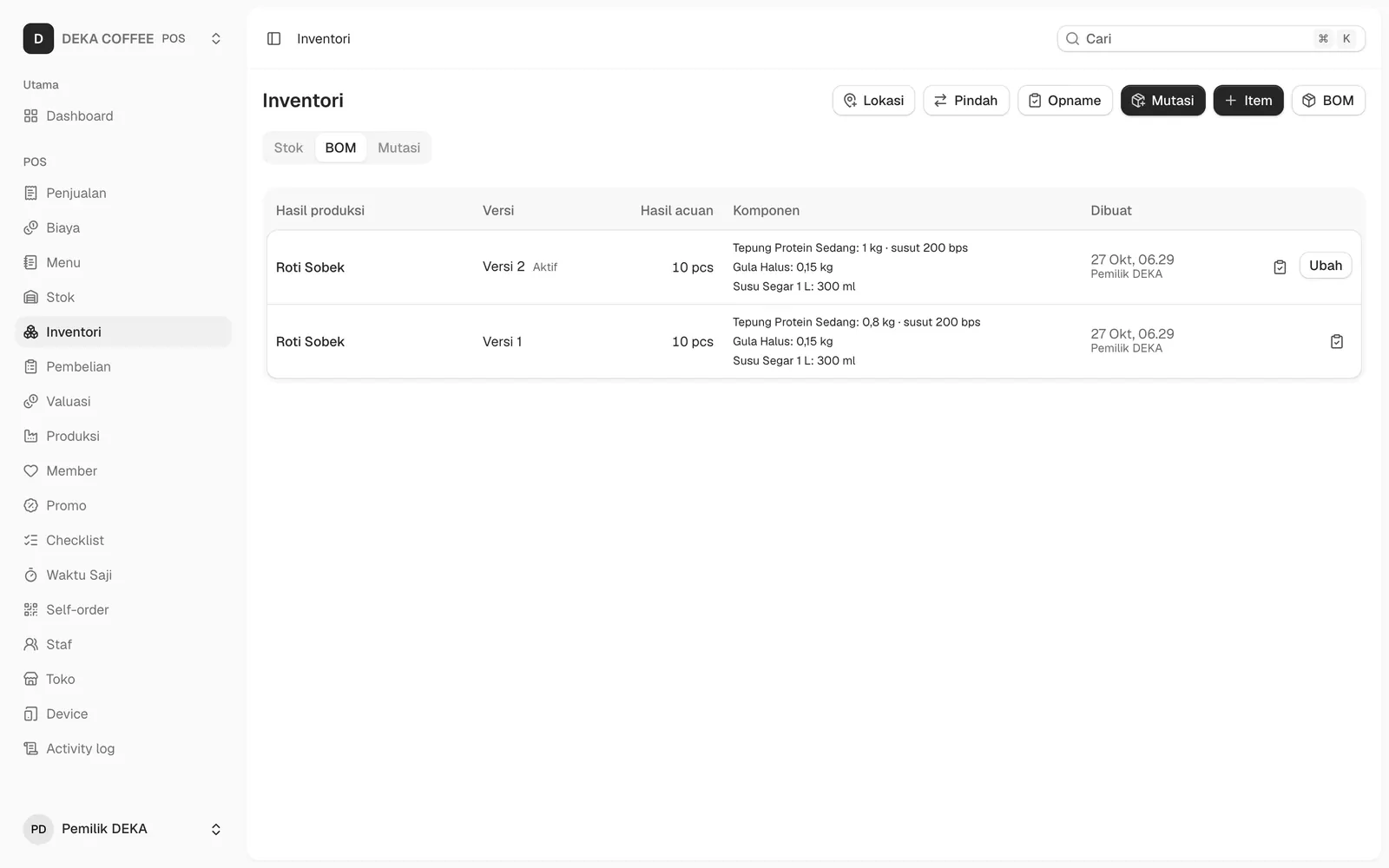
- 1Buat item dengan Perilaku Hasil produksi, lalu klik BOM di halaman Inventori. Pilih Hasil produksi, isi hasil acuan (misalnya 10 pcs), dan komponen bahan beserta jumlah dan susutnya.
- 2Menyimpan perubahan BOM membuat versi baru. Versi lama tetap utuh dan bisa dilihat di tab BOM; satu versi berstatus Aktif.
- 3Di menu Produksi klik Perintah Produksi: pilih BOM, isi Kuantitas rencana, Lokasi bahan, dan Lokasi hasil. Referensi pesanan boleh diisi untuk produksi berdasarkan pesanan; kosongkan untuk produksi mengisi stok. Pratinjau kebutuhan bahan dihitung dari versi BOM yang dipilih. Draft belum mengubah stok.
- 4Klik Rilis, lalu Posting setiap batch: isi bahan aktual yang digunakan, Hasil baik, dan Susut beserta alasannya. Stok bahan berkurang dan stok barang jadi bertambah.
- 5Produksi boleh diposting beberapa kali sampai rencana tercapai. Klik Tutup untuk menyelesaikan, atau Batalkan untuk perintah yang belum diposting.
- 6Posting yang salah dibalik lewat Balik dengan alasan, bukan dihapus. Pembalikan ditolak bila hasil produksinya sudah terjual atau digunakan.
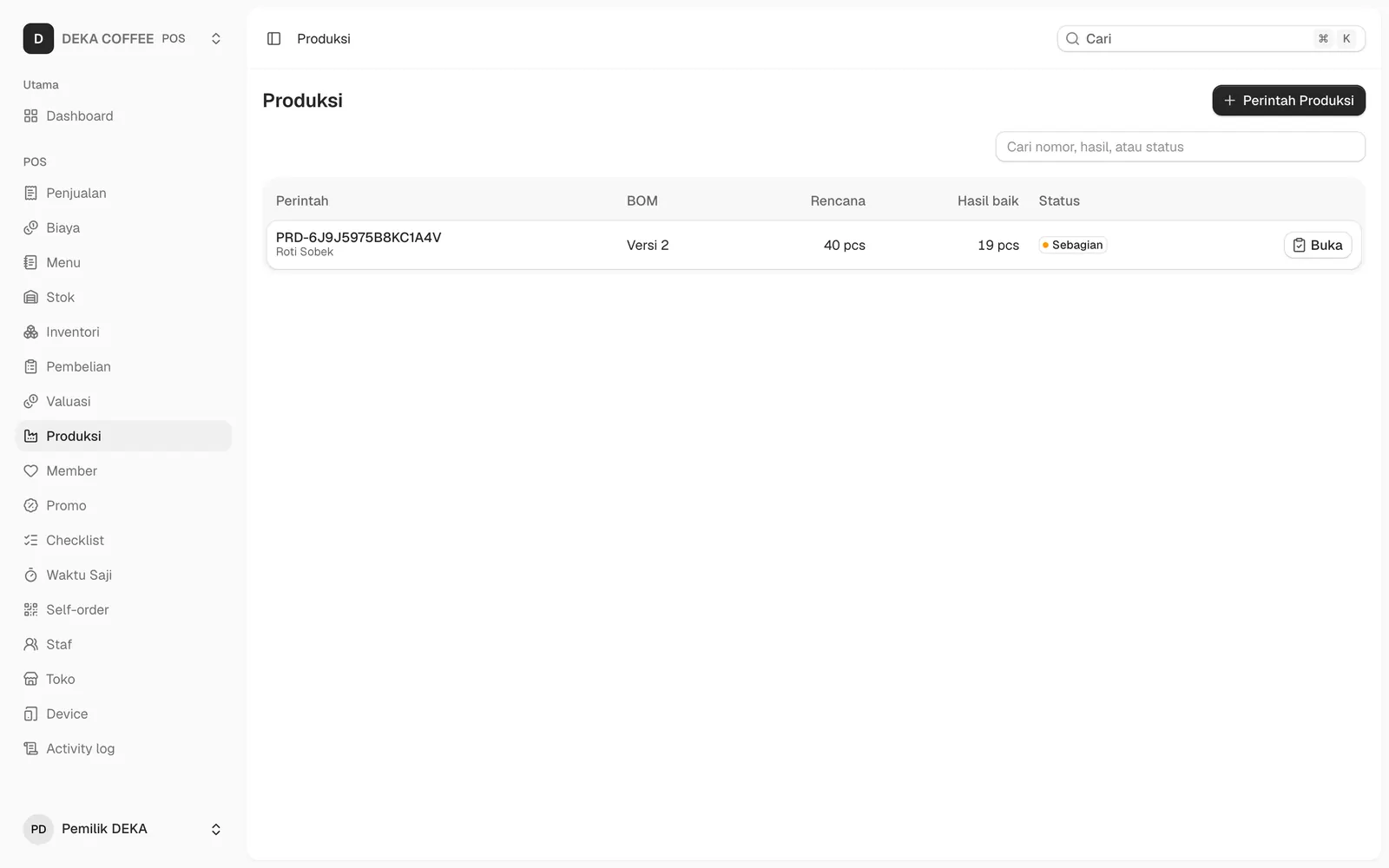
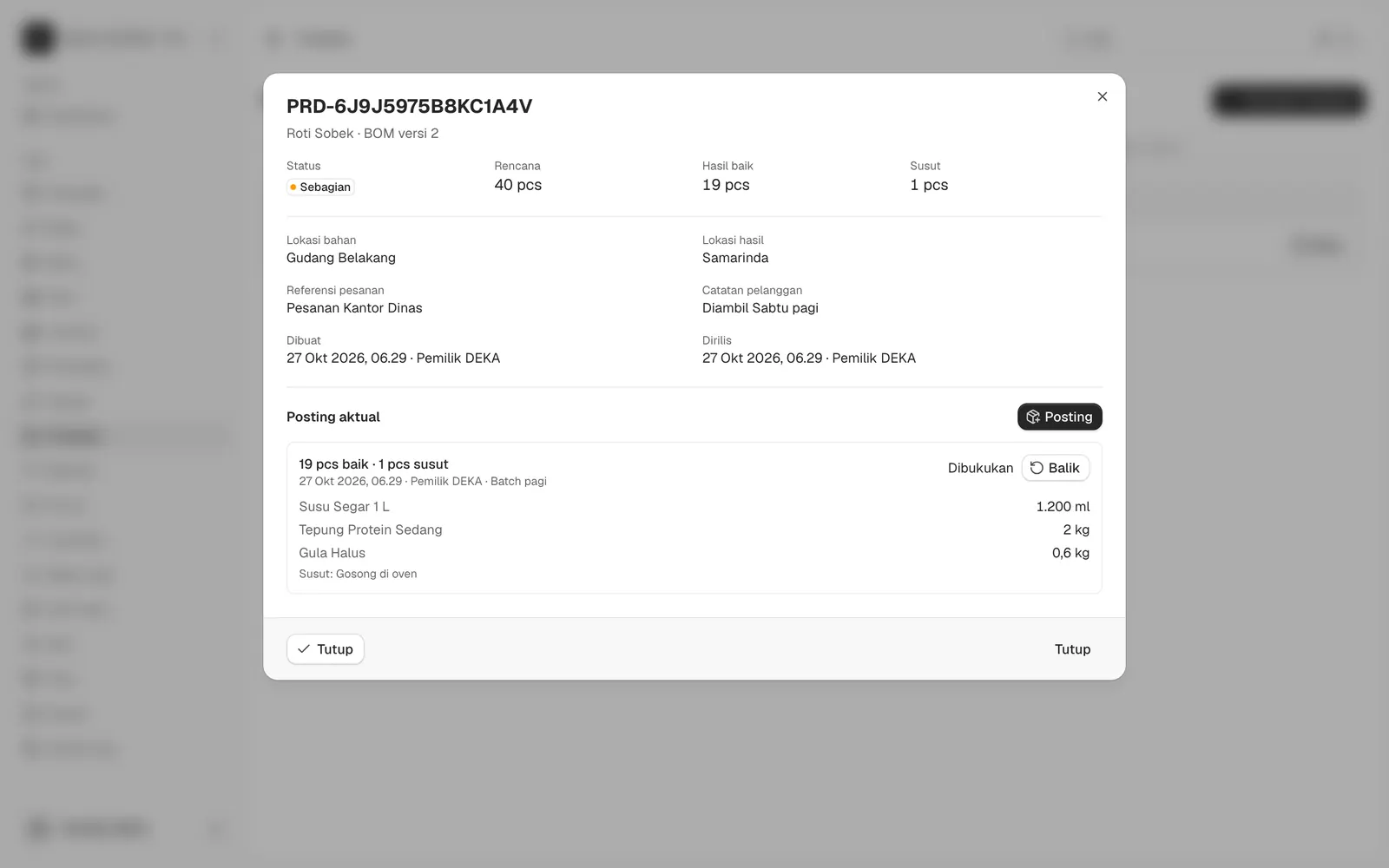
Tiket di layar Bar dan Dapur adalah alur pesanan kasir, bukan perintah produksi. Produksi di sini mencatat bahan, hasil, susut, dan biaya dengan riwayat yang bisa diaudit. Pengguna dengan akses Produksi Kelola juga bisa mengisi Tenaga kerja dan Overhead saat posting, supaya biaya masuk ke harga pokok barang jadi.
Yang bisa diatur
| Fitur | Di mana | Default |
|---|---|---|
| Modul Inventori umum (termasuk Pembelian dan Valuasi) | Back-office → Toko → Profil toko dan modul | Mengikuti profil toko |
| Modul Perintah produksi | Back-office → Toko → Profil toko dan modul | Mengikuti profil toko |
| Item, varian, SKU, barcode, kemasan | Back-office → Inventori → Item | Satu varian, tanpa kemasan |
| Lokasi tambahan (gudang) | Back-office → Inventori → Lokasi | Satu lokasi per outlet |
| Produk kasir dan harga varian | Back-office → Inventori → Item → Varian | Tanpa produk kasir; harga mengikuti produk |
| Akses Inventori, Pembelian, Produksi, Valuasi per orang, dan lokasi yang boleh diakses | Back-office → Toko → Anggota → Akses khusus | Manager: Pembelian dan Produksi Kelola, Inventori Lihat, Valuasi tidak ada |
Tingkat akses ada empat: Tidak ada, Lihat, Operasional, dan Kelola. Harga beli hanya terlihat oleh pengguna dengan Pembelian Kelola atau Valuasi Lihat.
Pertanyaan yang sering diajukan
Apakah toko jasa atau kedai kopi perlu mengaktifkan semua ini?
Tidak. Setiap modul dinyalakan sendiri. Toko yang hanya menjual jasa tidak perlu stok, dan kedai yang cukup dengan resep bahan bisa tetap menggunakan panduan Resep dan stok bahan.
Bagaimana bila satu barang dibeli per karton tetapi dijual per pcs?
Tambahkan kemasan di item itu, misalnya 1 Karton = 12 Pcs. Barang masuk dan PO bisa dicatat per karton, sedangkan kasir menjual per pcs. Saldo selalu dihitung dalam satuan dasar.
Apakah kasir tetap bisa menjual saat stok di sistem nol?
Bisa. Penjualan tidak diblokir karena stok di sistem bisa berbeda dengan stok fisik. Saldo negatif diberi tanda di halaman Inventori, lalu dikoreksi dengan Barang masuk atau Opname.
Apakah stok dipotong saat kasir offline?
Server yang mencatat buku stok, jadi stok berkurang saat order sampai ke server. Selama offline, kasir menghitung sisa dari saldo terakhir dikurangi order yang belum dikirim, dan transaksi tetap diterima.
Barang hasil produksi dijual, apakah bahannya dipotong lagi?
Tidak. Bahan dipotong saat produksi diposting. Saat barang jadi dijual, yang berkurang hanya stok barang jadi.
Apakah PO menambah stok setelah dikonfirmasi?
Tidak. Stok baru bertambah saat Terima barang dicatat, dan boleh diterima beberapa kali bila barang datang bertahap.
Apakah pembayaran ke supplier masuk ke kas shift?
Tidak. Pembayaran supplier dan retur dicatat terpisah dari kas shift di kasir.
Bagaimana memindahkan data barang dari aplikasi lama?
Import data belum tersedia. Item dimasukkan lewat Item, dan saldo awal lewat Barang masuk atau Opname.
Tanyakan alur yang cocok untuk toko Anda
Ceritakan jumlah bagian, printer, dan device yang sudah ada. Tim Kedeka membantu memilih dan mengatur.
Konsultasi via WhatsApp