Pesanan dari kasir ke Bar dan Dapur
Untuk toko makanan dan minuman yang punya bagian Bar, Dapur, atau bagian lain yang menyiapkan pesanan. Kasir cukup menekan Kirim ke Station atau Bayar; tiap bagian hanya menerima menu miliknya.
Fitur untuk toko makanan dan minuman (modul Station, checker, dan waktu saji).
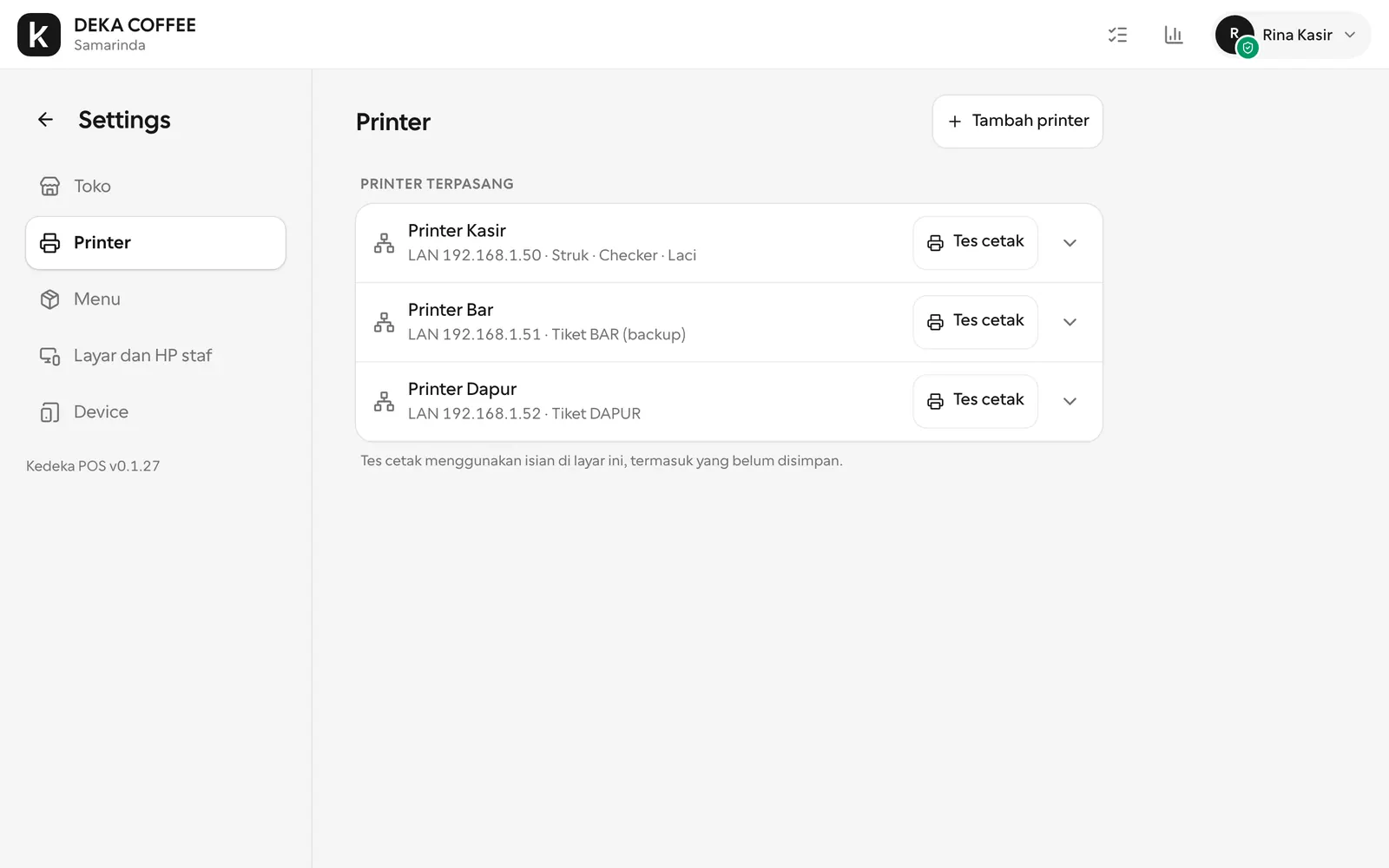
Dengan tiket kertas, printer di Bar dan Dapur mencetak pesanan
Paling mudah dimulai: setiap bagian punya printer thermal sendiri. Tiket dikirim langsung dari device kasir lewat jaringan toko, jadi tetap tercetak walau internet putus.
- 1Kasir memasukkan pesanan lalu menekan Kirim ke Station (Open Bill) atau Bayar langsung.
- 2Device kasir mencetak tiket ke printer setiap bagian. Tiket berisi menu bagian itu saja, pilihan, dan catatan, tanpa harga. Bila printer mati, tiket menunggu di antrean dan tercetak saat printer menyala lagi.
- 3Barista dan koki mengambil tiketnya masing-masing dan menyiapkan pesanan sesuai urutan.
- 4Printer kasir mencetak struk pelanggan. Bila diaktifkan, printer kasir juga mencetak tiket checker berisi semua menu dengan kotak centang untuk waiter.
- 5Ada tambahan atau pembatalan setelah dikirim: hanya selisihnya yang dicetak, bertanda TAMBAHAN atau BATAL.
- Kasir
- Input pesanan, kirim, bayar. Mendapat peringatan bila ada tiket yang gagal tercetak, dan bisa mencetak ulang tiket yang hilang.
- Bar
- Mengambil tiket minuman dari printer Bar.
- Dapur
- Mengambil tiket makanan dari printer Dapur.
Tanpa kertas, layar di Bar dan Dapur menampilkan pesanan
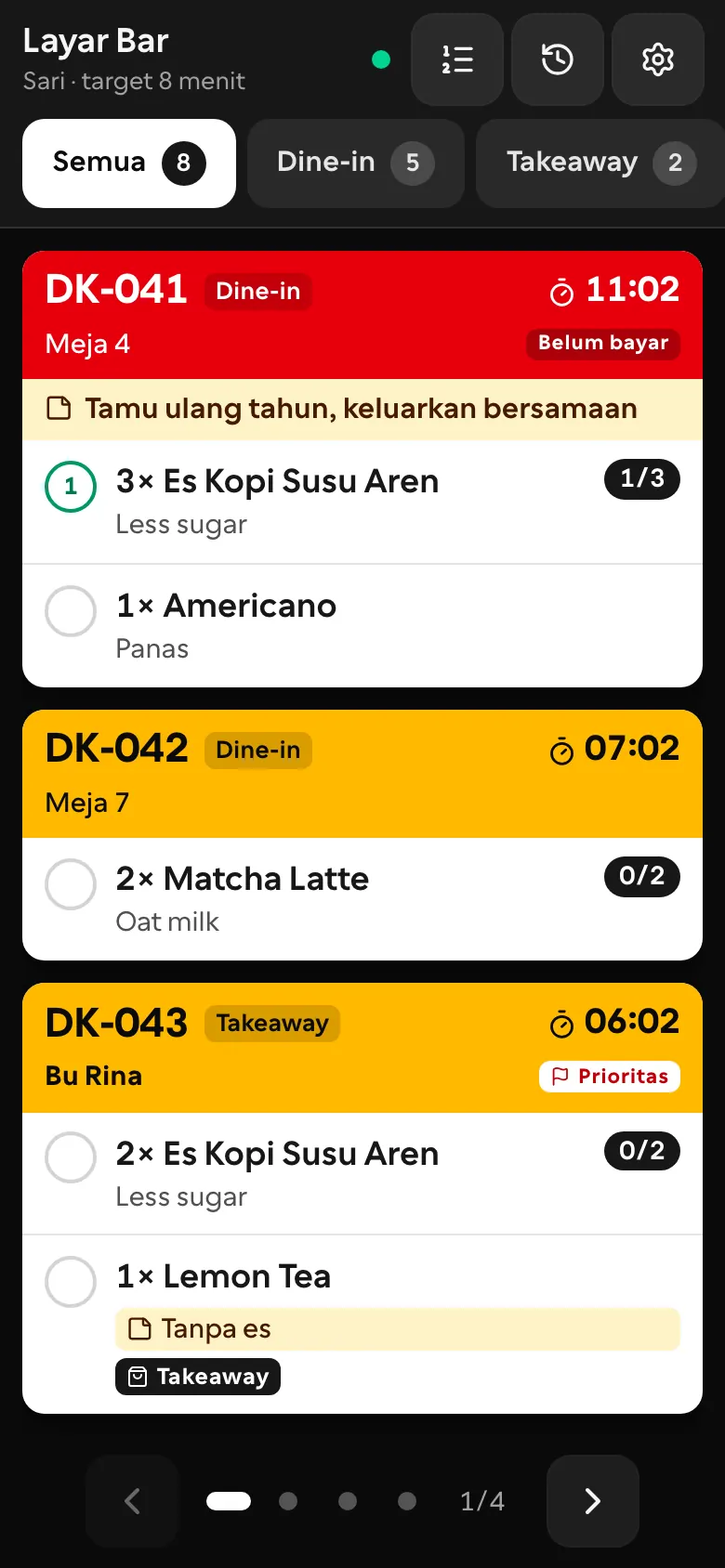
Pasang aplikasi Kedeka POS di tablet Android, lalu jadikan tablet itu Layar Station untuk satu bagian. Pesanan masuk sebagai kartu, staf mengetuk porsi yang sudah siap, dan kasir langsung tahu.
- 1Kasir menekan Kirim ke Station atau Bayar.
- 2Tablet Bar dan tablet Dapur menerima pesanannya lewat Wi-Fi toko dalam beberapa detik, sekaligus lewat server sebagai backup. Tablet berbunyi saat ada pesanan baru, dan menu yang ditambahkan belakangan ditandai TAMBAHAN.
- 3Staf masuk dengan nama dan PIN, lalu mengetuk Siap per porsi. Kartu berubah warna bila mendekati atau melewati target waktu bagian itu.
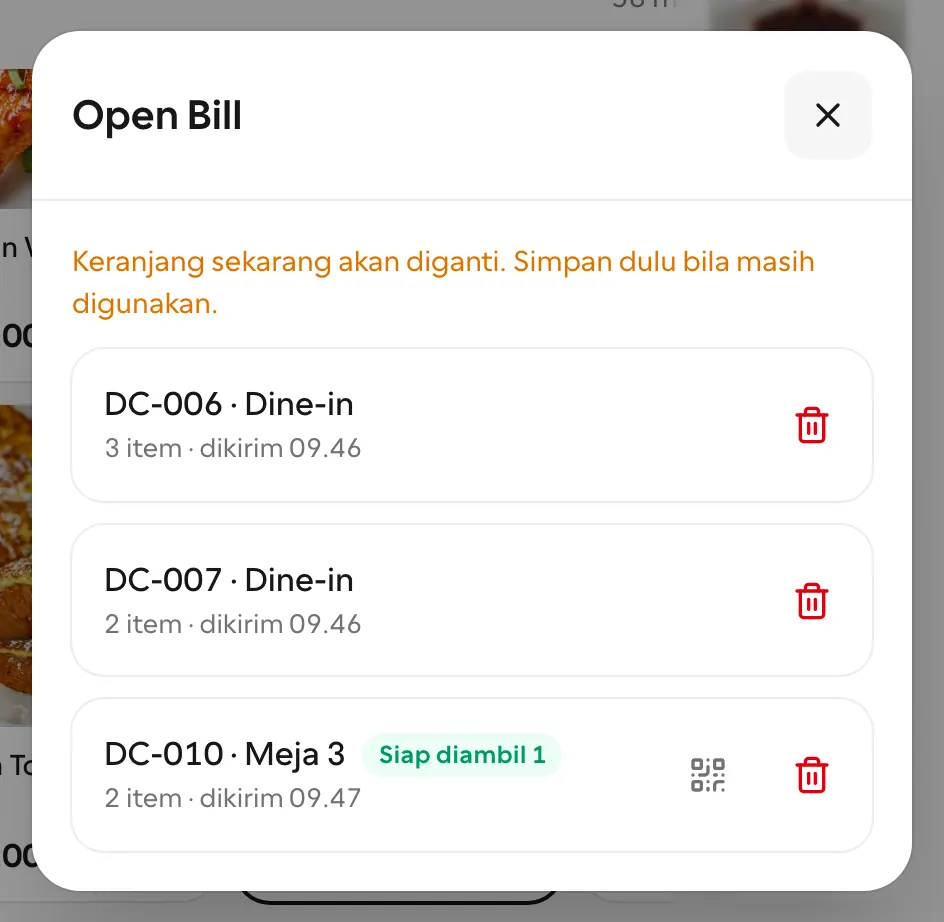
- 4Daftar Open Bill di kasir menampilkan "Siap diambil" dan muncul pemberitahuan singkat, sehingga waiter atau kasir tahu kapan mengantar.
- 5Waiter menandai Disajikan dari HP. Waktu dari pesanan masuk sampai disajikan tercatat di laporan Waktu Saji.
- Kasir
- Input pesanan dan kirim. Melihat porsi yang siap diambil di daftar Open Bill.
- Bar
- Mengetuk baris menu per porsi yang siap di tablet Bar, atau header kartu untuk satu pesanan.
- Dapur
- Sama seperti Bar, di tablet Dapur. Layar meredup saat tidak ada pesanan untuk menghemat baterai.
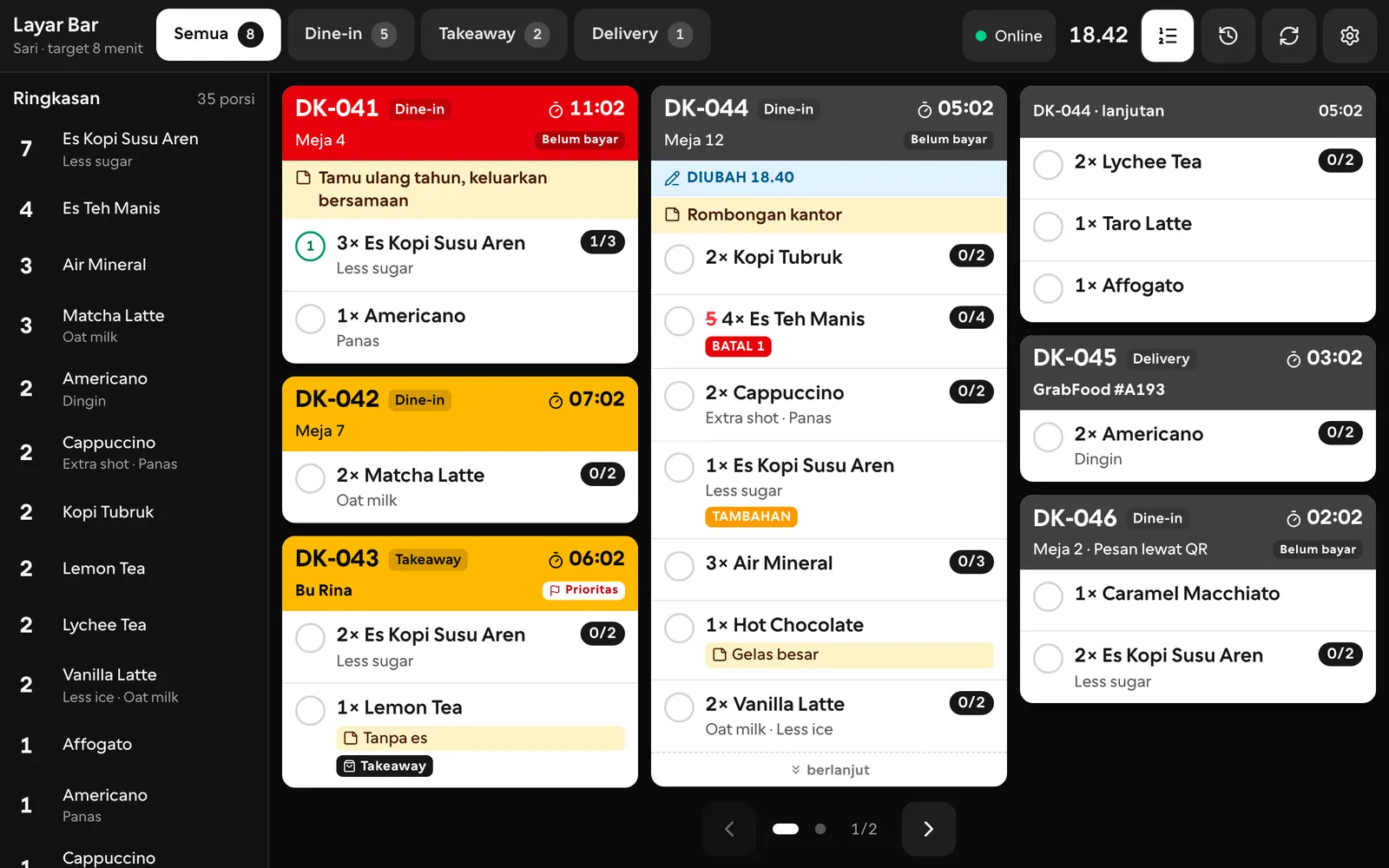
Kitchen Display: satu kartu untuk setiap pesanan
Layar Station di aplikasi Android dan Mode Station di halaman Checker browser menampilkan papan yang sama. Kartu tersusun per kolom dari pesanan terlama, sehingga yang paling lama menunggu selalu di kiri atas.
- 1Tab di atas: Semua, lalu hanya jenis pesanan yang sedang ada (Dine-in, Takeaway, Delivery) dengan jumlah pesanannya.
- 2Warna header kartu mengikuti umur pesanan: abu-abu, kuning saat mencapai 75% target waktu bagian itu, dan merah setelah lewat target. Timer menit:detik berjalan sejak pesanan dikirim.
- 3Ringkasan porsi di sisi kiri menjumlahkan porsi yang belum siap per menu, misalnya 7 Es Kopi Susu Aren. Ketuk menu untuk menyorot kartu yang berisinya.
- 4Ketuk baris untuk menandai satu porsi siap (progres 1/3), tahan baris untuk semua porsinya. Ketuk header kartu untuk menyelesaikan seluruh pesanan; tombol Batalkan muncul beberapa detik bila salah ketuk.
- 5Riwayat berisi pesanan yang selesai 30 menit terakhir. Panggil ulang mengembalikan kartunya ke papan dengan tanda DIPANGGIL ULANG.
- 6Tanda dari kasir ikut tampil: Prioritas untuk pesanan yang didahulukan, Takeaway pada menu yang dibawa pulang dari pesanan makan di tempat, catatan pesanan, TAMBAHAN untuk menu yang dikirim belakangan, DIUBAH, dan Belum bayar untuk Open Bill.
- 7Menu yang dibatalkan setelah dikirim tetap terlihat dicoret dengan tanda BATAL selama 10 menit, supaya Bar dan Dapur tidak terlanjur membuatnya.
- 8Pesanan yang tidak muat satu layar berlanjut ke kolom dan halaman berikutnya; geser layar atau ketuk tombol halaman.
- 9Settings layar: ukuran teks Kecil, Sedang, atau Besar, jumlah kolom, urutan kartu (terlama dulu atau Prioritas dulu), Ringkasan porsi, dan bunyi. Berlaku untuk device itu saja.
Campuran: kertas hanya saat layar tidak bisa digunakan
Setiap bagian bisa dipilih sendiri. Contohnya Bar menggunakan tablet dan Dapur tetap menggunakan printer. Printer di bagian yang menggunakan tablet bisa diatur sebagai Backup: tiket hanya dicetak bila tablet bagian itu mati, kehabisan baterai, atau keluar dari Layar Station.
Saat internet putus, pesanan tetap sampai ke Bar dan Dapur
Device kasir dan tablet di Wi-Fi toko yang sama saling terhubung langsung. Satu device dipilih otomatis sebagai penghubung, biasanya kasir. Bila device itu mati, device lain mengambil alih dalam beberapa detik. Pesanan, tanda Siap, dan tiket kertas tetap jalan; semuanya dikirim ke server begitu internet kembali.
Yang bisa diatur
| Fitur | Di mana | Default |
|---|---|---|
| Bagian (station) tiap menu | Back-office → Menu → form menu | Tanpa station |
| Printer untuk tiap bagian | Device kasir → Settings → Printer | Belum diatur |
| Printer sebagai Backup | Device kasir → Settings → Printer | Mati, tiket selalu dicetak |
| Layar Station di Bar atau Dapur | Device di Bar/Dapur → Settings → Device → Mode device | Kasir |
| Ukuran teks, jumlah kolom, urutan kartu, Ringkasan porsi, bunyi | Layar Station atau Mode Station → Settings layar | Sedang, kolom Otomatis, terlama dulu, Ringkasan aktif, bunyi aktif |
| Prioritas, catatan pesanan, Bawa pulang per menu | Kasir → panel pesanan, per pesanan | Mati |
| Status Siap di kasir | Device kasir → Settings → Layar → Checker | Aktif |
| Jalur LAN antar device | Settings → Device → Jalur LAN | Aktif |
| Layar tetap menyala | Settings → Device → Layar | Saat dicas (device baru) |
| Satu atau dua tahap, target waktu per bagian | Back-office → Waktu Saji | Dua tahap: Siap lalu Disajikan |
Yang perlu disiapkan
- 1Dengan tiket kertas: printer thermal 58 atau 80 mm untuk setiap bagian, terhubung ke jaringan toko (LAN) atau Bluetooth ke device kasir.
- 2Tanpa kertas: tablet Android untuk setiap bagian dengan aplikasi Kedeka POS, sebaiknya selalu dicas. Di browser (termasuk iPad), halaman Checker juga bisa digunakan, tetapi pesanan hanya masuk lewat internet.
- 3Wi-Fi toko yang sama untuk kasir dan tablet supaya pesanan tetap mengalir saat internet putus.
Pertanyaan yang sering diajukan
Apakah harus membeli tablet untuk Bar dan Dapur?
Tidak. Toko bisa mulai dengan printer saja, lalu menambah tablet di satu bagian dulu. Kedua cara bisa digunakan bersamaan.
Bisa menggunakan HP sebagai layar Bar atau Dapur?
Bisa. Aplikasi Android di HP bisa dijadikan Layar Station. Layar yang lebih besar lebih nyaman untuk banyak pesanan.
Bagaimana bila tablet Dapur mati di tengah jam ramai?
Bila printer Dapur diatur sebagai Backup, kasir otomatis kembali mencetak tiket Dapur setelah tablet tidak terlihat online.
Bagaimana dengan pesanan tambahan dari meja yang sama?
Hanya menu yang ditambahkan yang dikirim ke bagian terkait, ditandai TAMBAHAN di tiket maupun di tablet. Menu yang dibatalkan dicetak sebagai BATAL.
Apakah waktu penyajian bisa diukur?
Bisa. Setiap tanda Siap dan Disajikan dicatat dengan jamnya. Laporan Waktu Saji di back-office menampilkan rata-rata dan median per bagian dan per menu, serta persentase yang tepat target.
Tanyakan alur yang cocok untuk toko Anda
Ceritakan jumlah bagian, printer, dan device yang sudah ada. Tim Kedeka membantu memilih dan mengatur.
Konsultasi via WhatsApp