Display pelanggan dan display menu
Untuk toko yang ingin pelanggan melihat sendiri pesanan dan totalnya, scan QRIS tanpa memutar device kasir, atau melihat menu di layar besar. Tidak perlu aplikasi tambahan; layar dibuka di browser.
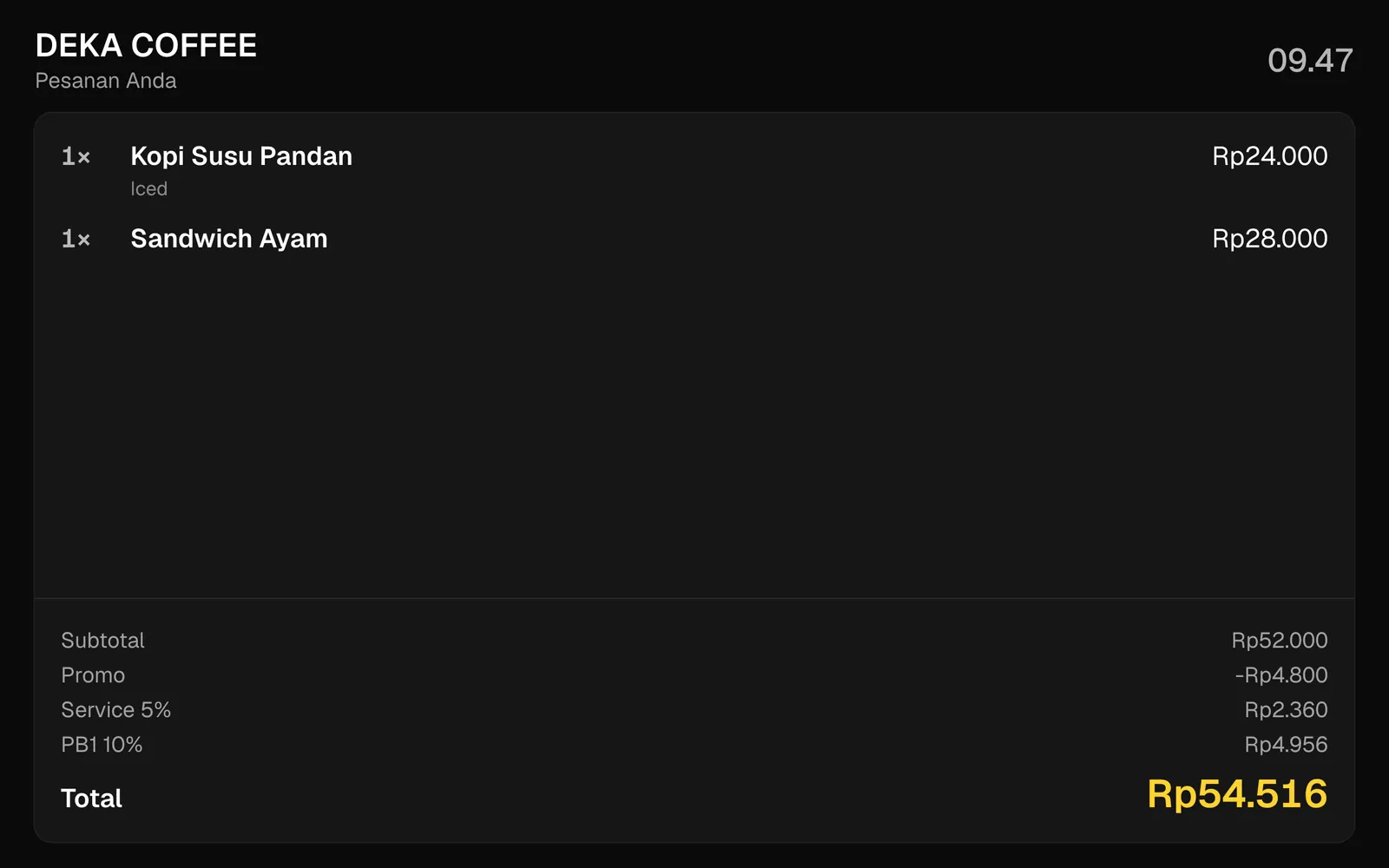
Display pelanggan menampilkan pesanan dan QR pembayaran dari satu kasir
Setiap device kasir bisa punya satu display pelanggan, misalnya tablet atau iPad yang menghadap pelanggan di meja kasir.
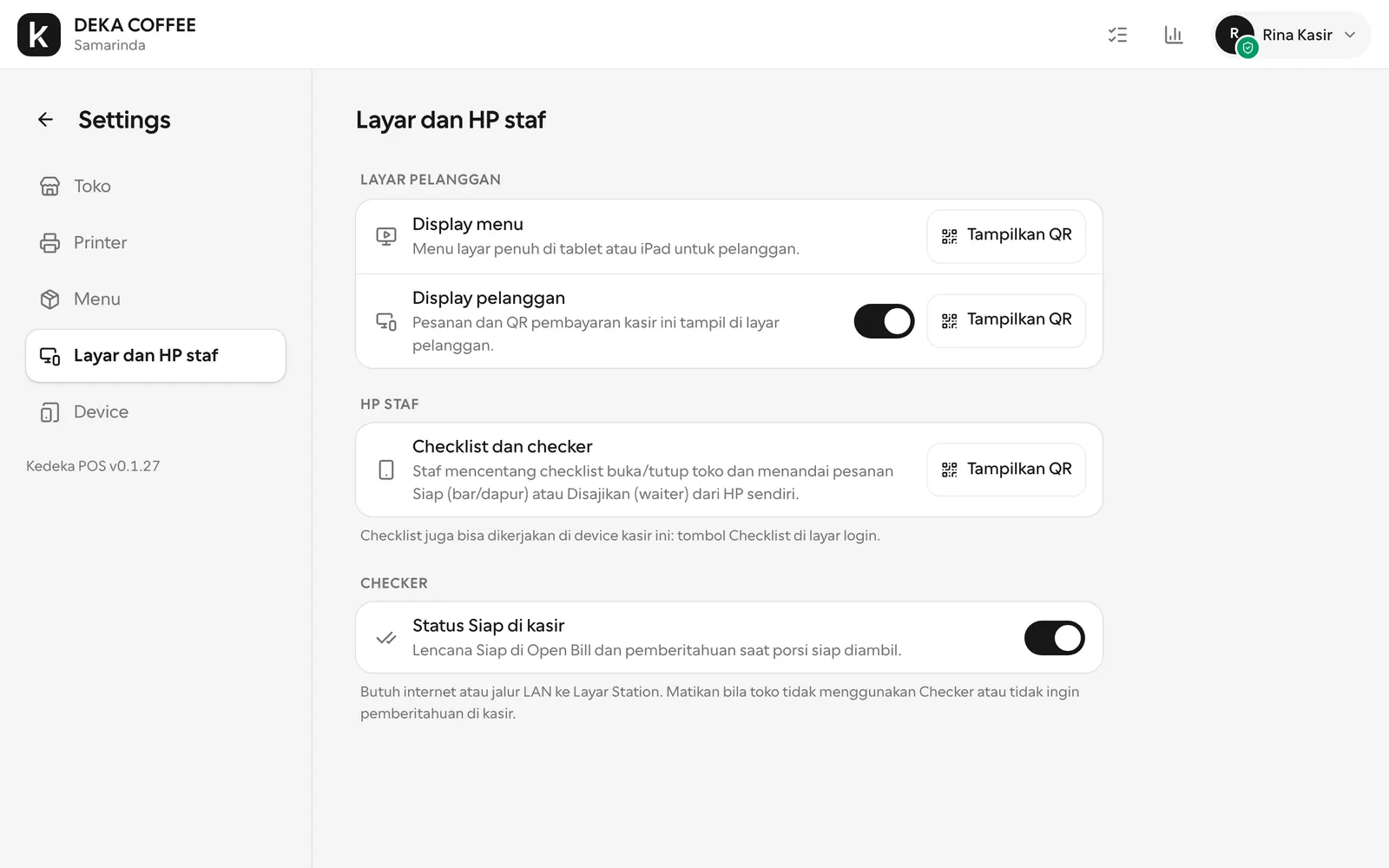
- 1Di device kasir, buka Settings → Layar dan HP staf, nyalakan Display pelanggan, lalu simpan.
- 2Tekan Tampilkan QR, lalu scan QR itu dengan kamera tablet atau iPad yang menghadap pelanggan.
- 3Saat kasir mengisi pesanan, display menampilkan item, rincian, dan totalnya.
- 4Saat menunggu pembayaran QRIS atau virtual account, display menampilkan QR atau nomor VA beserta nominal dan batas bayarnya, jadi pelanggan bisa scan langsung. Saat bayar tunai, display menampilkan uang diterima dan kembalian selagi kasir mengetik nominalnya.
- 5Setelah lunas, display menampilkan terima kasih, uang diterima, dan kembalian selama 15 detik.
- 6Saat tidak ada pesanan, display menampilkan layar standby yang dipilih di Toko → Display: menu toko (default), logo dan nama toko, atau gambar promosi yang berganti tiap 10 detik (maksimal 10 gambar).
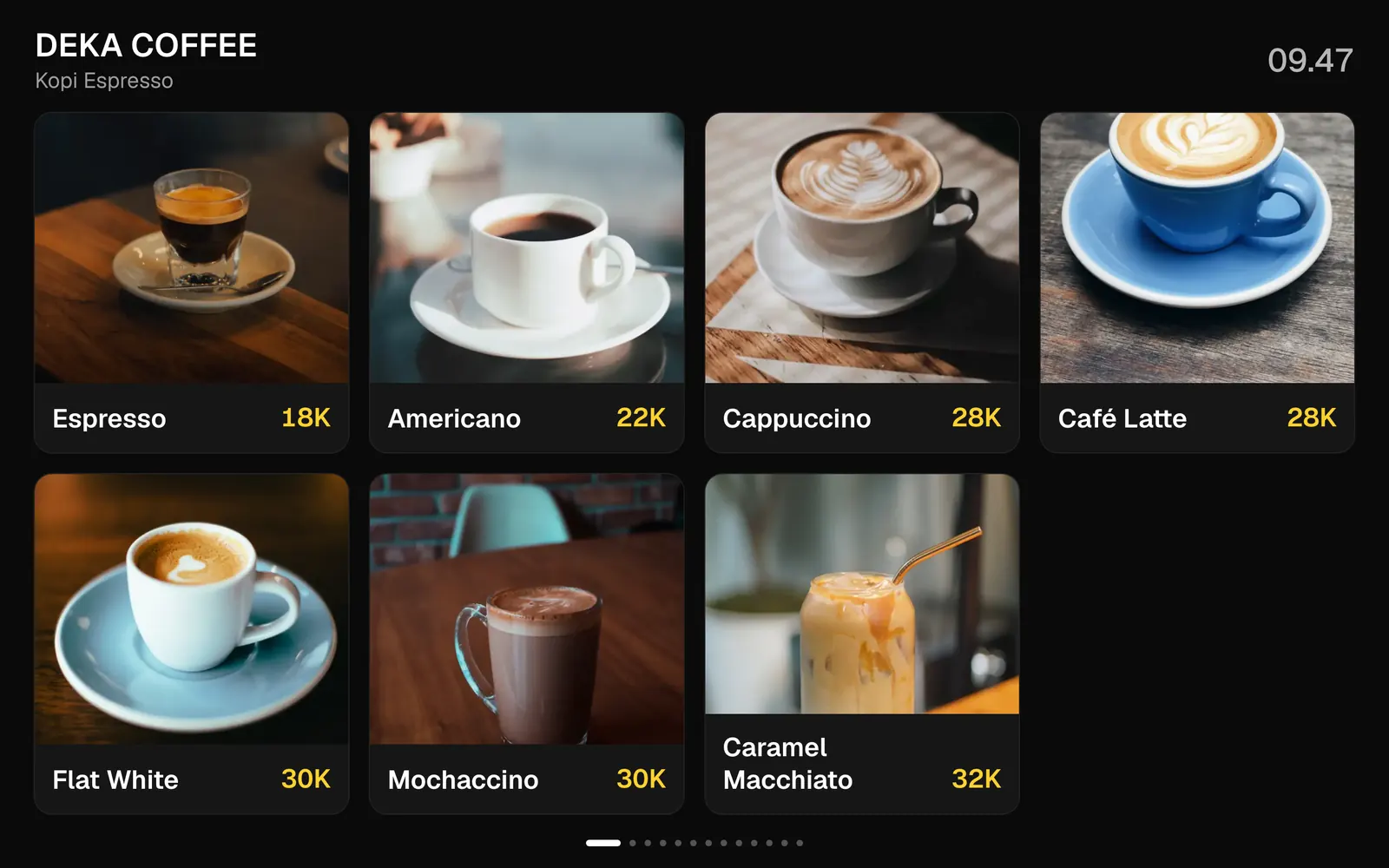
Display menu menampilkan menu toko di layar penuh dan ikut perubahan menu
Cocok untuk layar di dinding atau di dekat antrean. Menu berganti kategori sendiri, menu seasonal hanya tampil sesuai jadwalnya, dan menu yang ditandai Habis dari kasir tampil redup dengan label Habis setelah Sync.
- 1Di back-office buka Toko → Display, atau di device kasir buka Settings → Layar dan HP staf → Display menu → Tampilkan QR.
- 2Scan QR dengan kamera tablet atau iPad display. Menu langsung tampil layar penuh, tanpa login dan tanpa mengetik kode.
- 3Supaya tidak perlu scan lagi, tambahkan ke layar utama: iPad melalui Share → Add to Home Screen, Android melalui menu Chrome → Install app.
- 4Supaya layar tidak diutak-atik pelanggan, gunakan Guided Access di iPad atau App pinning di Android.
Tanpa display, QR pembayaran bisa dicetak di printer struk
Dari layar bayar QRIS, virtual account, atau QRIS statis toko, kasir bisa menekan Cetak QR. Printer struk mencetak QR atau nomor VA dengan nominal dan batas bayar, bertuliskan bukan bukti bayar, supaya pelanggan bisa scan dari kertas.
Yang bisa diatur
| Fitur | Di mana | Default |
|---|---|---|
| Link display toko (display menu dan display pelanggan) | Back-office → Toko → Display | Aktif |
| Display pelanggan per device kasir | Device kasir → Settings → Layar dan HP staf | Mati |
| Modul Display menu | Back-office → Toko → Modul toko | Aktif untuk toko makanan dan minuman |
Yang perlu disiapkan
- 1Tablet atau iPad dengan browser untuk setiap display. Layar yang lebih besar lebih mudah dibaca dari jauh.
- 2Internet untuk device kasir dan display.
- 3Dudukan atau stand supaya display menghadap pelanggan dan tetap dicas.
Pertanyaan yang sering diajukan
Apakah kasir berhenti bila display mati atau internet putus?
Tidak. Display hanya mengikuti kasir. Bila display atau internet mati, kasir tetap berjalan; display kembali menampilkan menu sampai terhubung lagi.
Apakah harga modal atau menu tersembunyi bisa terlihat di display?
Tidak. Display hanya menampilkan menu yang dijual beserta harga jualnya, tanpa HPP dan tanpa menu yang disembunyikan.
Bagaimana bila link display tersebar ke orang lain?
Buat link baru di Toko → Display. Link lama langsung berhenti, termasuk display pelanggan, dan setiap display perlu scan QR baru.
Bisakah satu display untuk dua kasir?
Tidak. Display pelanggan terikat ke satu device kasir. Untuk dua kasir, siapkan dua display.
Apakah display pelanggan menggunakan aplikasi?
Tidak. Display dibuka di browser setelah scan QR, jadi bisa menggunakan tablet atau iPad yang sudah ada.
Tanyakan alur yang cocok untuk toko Anda
Ceritakan jumlah bagian, printer, dan device yang sudah ada. Tim Kedeka membantu memilih dan mengatur.
Konsultasi via WhatsApp