Printer dan cetak
Untuk toko yang mencetak struk pelanggan, tiket untuk Bar dan Dapur, atau keduanya. Printer dihubungkan langsung ke device kasir, jadi cetak tetap jalan saat internet putus.
Printer LAN, Bluetooth, atau USB, langsung dari device kasir
Di aplikasi Android, printer bisa dihubungkan lewat jaringan toko (alamat IP, port 9100) atau Bluetooth. Di kasir browser (Chrome atau Edge), printer dihubungkan lewat USB atau Bluetooth LE.
- 1Buka Settings → Printer lalu tekan Tambah printer.
- 2Pilih Printer LAN dan isi alamat IP-nya, atau pilih Printer Bluetooth atau Printer USB lalu pilih printernya dari daftar.
- 3Pilih ukuran kertas 58 mm atau 80 mm.
- 4Tentukan isi yang dicetak: Struk pelanggan, tiket bagian tertentu, atau tiket checker.
- 5Tekan Tes cetak untuk memastikan printer terhubung, lalu simpan.
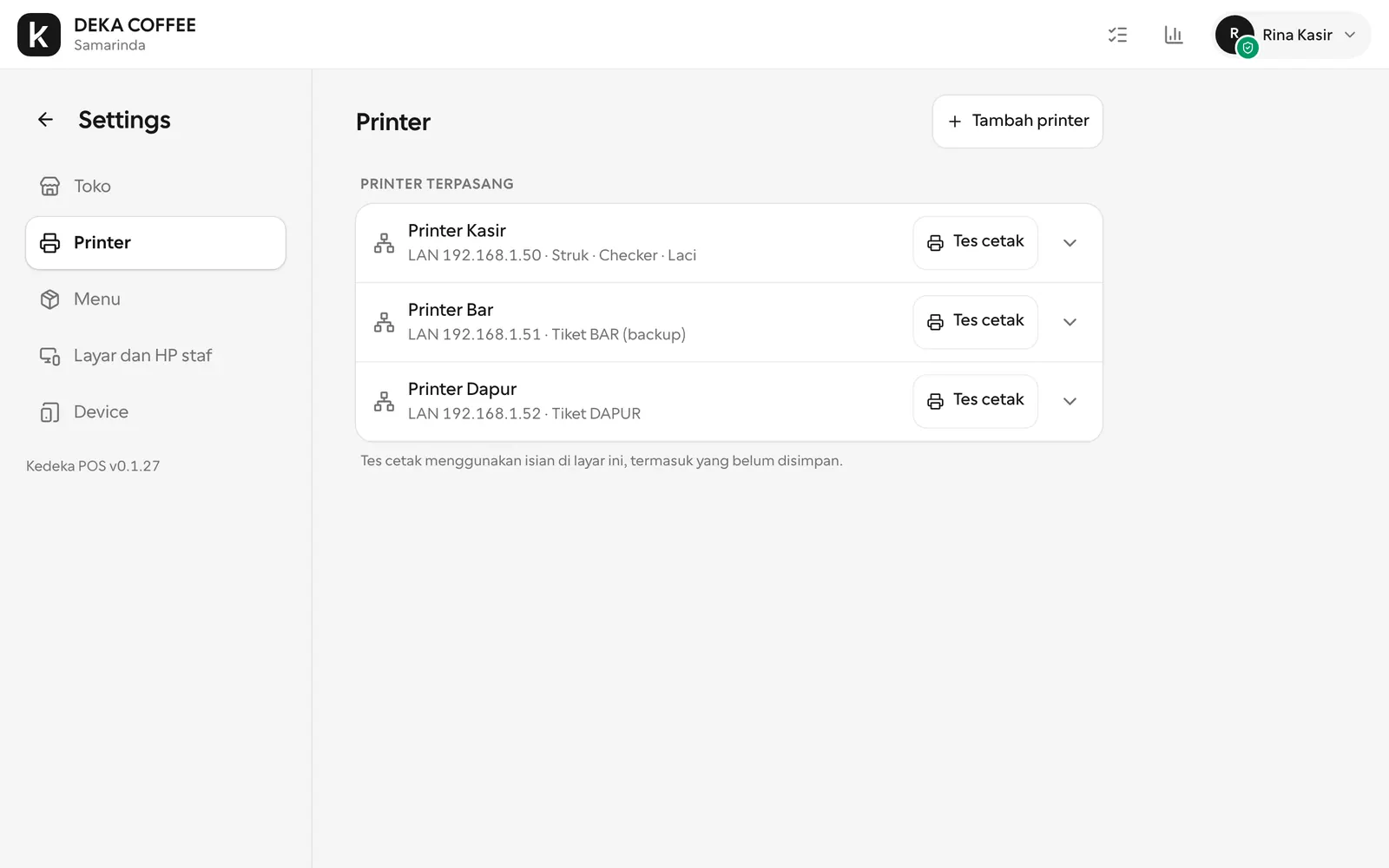
Satu printer bisa mencetak struk, tiket bagian, dan tiket checker
Setiap printer diatur sendiri. Toko kecil cukup satu printer untuk semuanya; toko dengan Bar dan Dapur bisa memberi setiap bagian printernya sendiri.
- 1Struk pelanggan: dengan logo toko bila diatur di back-office, nomor struk, item, total, dan tulisan di bawah struk.
- 2Tiket bagian (modul Station): hanya item bagian itu, pilihan, dan catatan, tanpa harga. Tambahan dan pembatalan setelah dikirim dicetak sebagai TAMBAHAN dan BATAL.
- 3Tiket checker: semua item pesanan dikelompokkan per bagian dengan kotak centang, untuk waiter yang memeriksa pesanan sebelum diantar.
- 4Laci uang: bila diaktifkan pada printer struk, laci terbuka saat pembayaran tunai, tetapi tidak saat cetak ulang.
- 5Bila satu tiket bagian sengaja dipasang di dua printer, Settings kasir memberi tahu supaya salinan yang tidak perlu bisa dimatikan.
Antrean cetak disimpan, cetak gagal tidak hilang diam-diam
Setiap struk dan tiket masuk antrean di device bersamaan dengan transaksinya. Bila printer mati atau kertas habis, transaksi tetap jalan.
- 1Printer mati saat transaksi: struk dan tiket menunggu di antrean dan dicetak otomatis saat printer menyala lagi.
- 2Bila pengiriman ke printer gagal, bilah status kasir menampilkan jumlah cetak gagal. Kasir bisa mencoba lagi atau mengabaikannya di Laporan → Transaksi.
- 3Dikirim ke printer berarti data sudah sampai ke printer, belum tentu kertas keluar. Struk yang sudah dikirim tidak dicetak ulang otomatis, supaya tidak ada struk ganda.
- 4Struk yang hilang atau tidak keluar dicetak dari detail transaksi dengan Cetak ulang struk. Hasilnya bertanda CETAK ULANG.
Yang bisa diatur
| Fitur | Di mana | Default |
|---|---|---|
| Printer dan ukuran kertas | Device kasir → Settings → Printer | 58 mm |
| Struk pelanggan | Device kasir → Settings → Printer | Aktif di printer pertama |
| Tiket tiap bagian dan tiket checker | Device kasir → Settings → Printer | Mati |
| Buka laci uang | Device kasir → Settings → Printer | Mati |
| Jarak potong (baris kosong sebelum kertas dipotong atau disobek) | Device kasir → Settings → Printer | 3 baris; printer tanpa pemotong cukup 1 |
| Cetak tebal untuk printer yang hasilnya pudar | Device kasir → Settings → Printer | Mati |
| Logo struk | Back-office → Toko → Struk | Nama toko tanpa logo |
Yang perlu disiapkan
- 1Printer thermal ESC/POS dengan kertas 58 atau 80 mm.
- 2Printer LAN: terhubung ke jaringan yang sama dengan device kasir, sebaiknya dengan alamat IP tetap supaya tidak berubah setelah router menyala ulang.
- 3Printer Bluetooth: dekat dengan device kasir. Di browser, hanya printer Bluetooth LE yang bisa digunakan.
- 4Laci uang: terhubung ke printer struk.
Pertanyaan yang sering diajukan
Printer merek apa yang bisa digunakan?
Printer thermal yang mendukung perintah ESC/POS, ukuran 58 atau 80 mm. Sebagian besar printer struk di pasaran mendukungnya. Gunakan Tes cetak sebelum toko buka.
Apakah cetak tetap jalan saat internet putus?
Ya. Device kasir mengirim langsung ke printer lewat jaringan toko, Bluetooth, atau USB, tanpa melalui server.
Bisa mencetak dari iPad?
Belum. Kasir di browser mencetak lewat USB atau Bluetooth, dan keduanya hanya tersedia di Chrome atau Edge, bukan di Safari. Gunakan aplikasi Android atau Chrome di komputer.
Bagaimana bila struk tidak keluar padahal status Dikirim ke printer?
Cek kertas dan tutup printer, lalu cetak ulang dari detail transaksi di Laporan → Transaksi. Hasilnya bertanda CETAK ULANG supaya tidak tertukar dengan struk asli.
Bisa mencetak QR pembayaran untuk pelanggan?
Bisa. Di layar QRIS atau virtual account, tekan Cetak QR atau Cetak nomor VA. QR dicetak di printer struk.
Tanyakan alur yang cocok untuk toko Anda
Ceritakan jumlah bagian, printer, dan device yang sudah ada. Tim Kedeka membantu memilih dan mengatur.
Konsultasi via WhatsApp