Laporan penjualan dan laba
Untuk pemilik dan manajer yang ingin tahu hasil penjualan tanpa menghitung ulang struk. Semua transaksi dari kasir masuk ke back-office setelah sync, lalu dirangkum per hari, minggu, bulan, atau tahun.
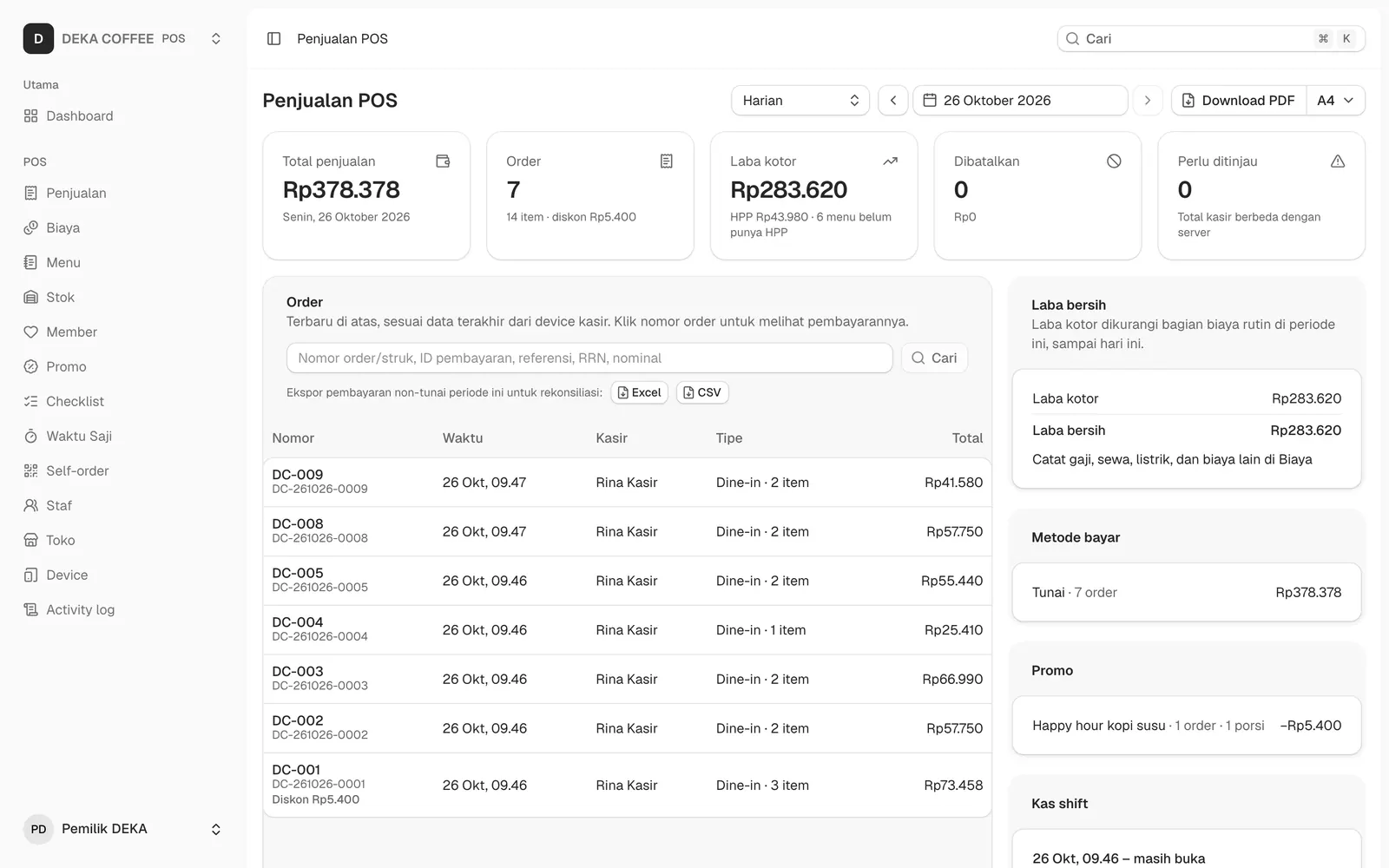
Rekap Penjualan per periode menunjukkan omzet, HPP, dan laba kotor
Halaman Penjualan di back-office merangkum transaksi untuk periode yang dipilih: harian, mingguan (Senin sampai Minggu), bulanan, tahunan, atau rentang tanggal bebas. Tanggal tanpa penjualan tetap ditampilkan.
- 1Buka back-office, lalu Penjualan. Pilih periode dan tanggalnya. Bila toko punya lebih dari satu outlet, pilih satu outlet atau Semua outlet.
- 2Ringkasan berisi subtotal, diskon, service, pajak, pembulatan, HPP, dan laba kotor beserta marginnya.
- 3Di bawahnya ada rincian per hari (atau per bulan untuk periode tahunan), metode bayar, channel (kasir atau self-order), kategori, menu, promo, koleksi, kas shift, bahan, dan member bila modul terkait aktif.
- 4Tekan Download PDF untuk menyimpan rekap sebagai file PDF ukuran A4, F4, atau Letter. Untuk satu hari, PDF juga berisi daftar order.
- 1Metode bayar dipisah: tunai, QRIS yang diverifikasi payment gateway, QRIS statis toko, dan metode lain yang aktif.
- 2Promo menampilkan jumlah order, porsi, dan total potongan per promo, terpisah dari diskon manual dan diskon member.
- 3HPP dihitung dari HPP menu yang berlaku saat order dibuat. Menu yang belum punya HPP ditandai supaya laba kotor tidak terlihat lebih besar dari sebenarnya.
Biaya rutin dicatat sekali, laba bersih dihitung otomatis
Gaji, sewa, listrik, air, internet, atau kategori buatan sendiri dicatat di halaman Biaya. Rekap Penjualan lalu menampilkan biaya periode itu dan laba bersih, yaitu laba kotor dikurangi biaya.
- 1Buka Biaya lalu tambahkan biaya: nama, kategori, nominal, dan frekuensi (Harian, Mingguan, Bulanan, Tahunan, atau Sekali).
- 2Pilih untuk seluruh toko atau satu outlet, serta tanggal mulai dan tanggal berakhir bila ada.
- 3Untuk biaya yang nominalnya berubah, seperti listrik, isi nominal sebenarnya setiap periode. Sebelum diisi, perkiraan digunakan dan ditandai.
- 4Nominal satu periode dibagi rata ke hari-harinya, jadi rekap mingguan atau rentang tanggal tetap mendapat bagian biaya yang tepat.
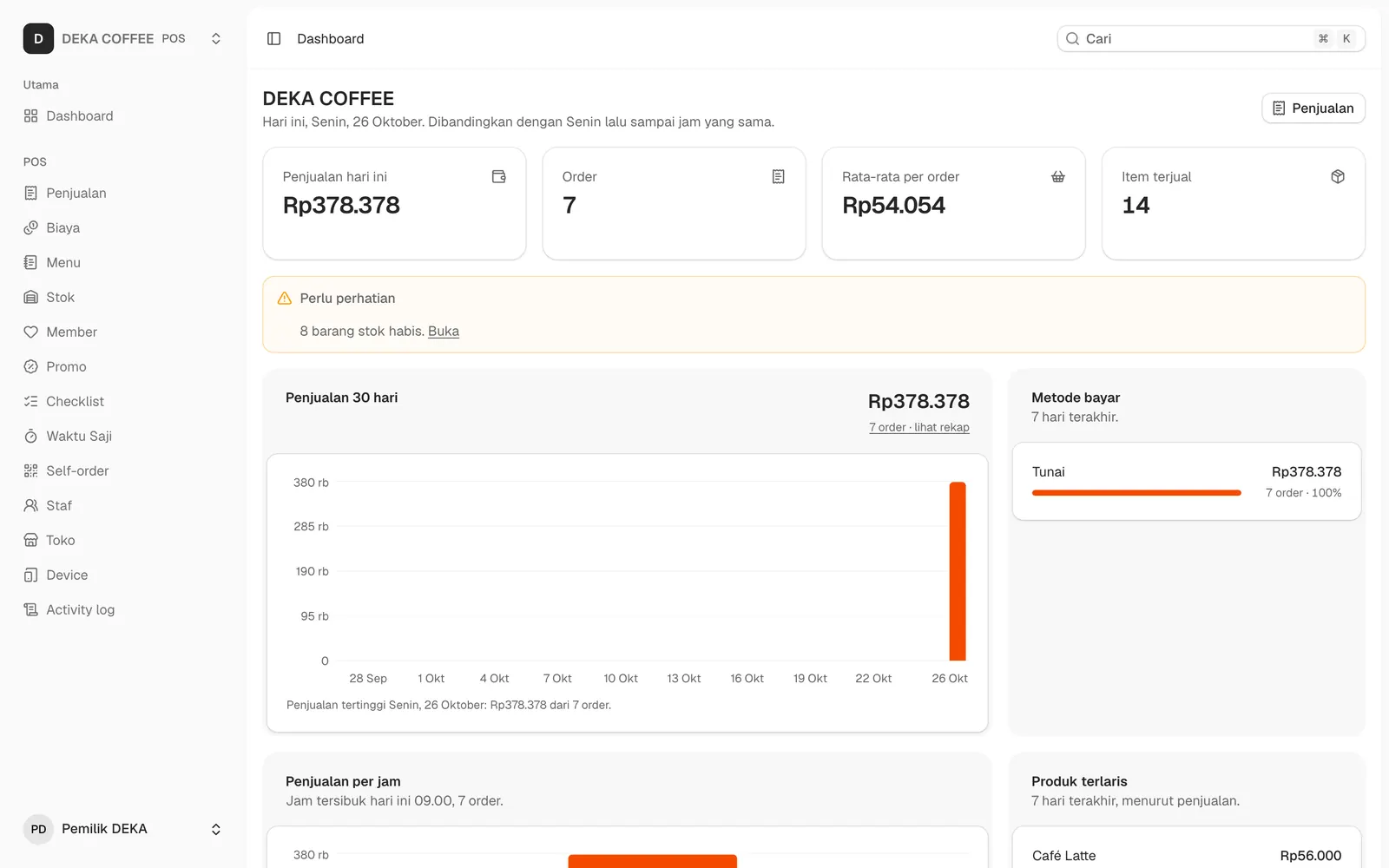
Dashboard menunjukkan kondisi toko hari ini dalam satu layar
Dashboard adalah halaman pertama setelah login back-office. Penjualan, jumlah order, rata-rata per order, dan item terjual hari ini dibandingkan dengan hari yang sama minggu lalu sampai jam yang sama. Ada juga grafik penjualan 30 hari, penjualan per jam, produk terlaris, dan metode bayar 7 hari. Daftar Perlu perhatian hanya muncul bila ada masalah, misalnya pembayaran ganda, device yang lama tidak sync, shift dari hari sebelumnya yang belum ditutup, atau stok habis.
Laporan di kasir tetap bisa dibuka dan dicetak saat internet putus
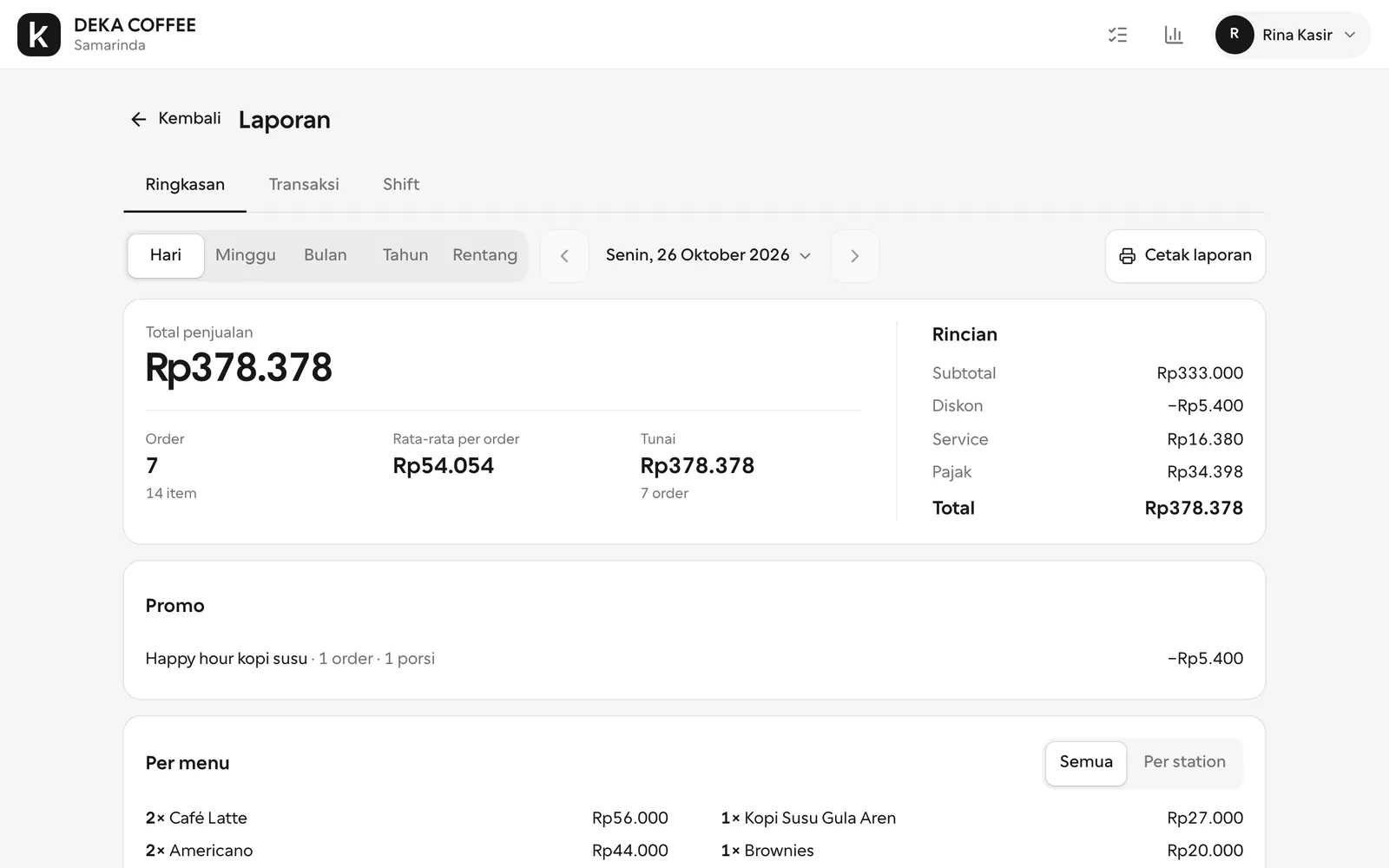
Aplikasi kasir punya menu Laporan sendiri yang dihitung dari data di device. Isinya untuk kasir dan manajer di toko, tanpa HPP, biaya, maupun laba.
- 1Buka Laporan di kasir. Tab Ringkasan menampilkan penjualan per Hari, Minggu, Bulan, Tahun, atau Rentang tanggal.
- 2Tab Transaksi berisi daftar order satu hari untuk mencari order, mencetak ulang struk, atau membatalkan order dengan PIN manajer.
- 3Tab Shift berisi kas shift: modal awal, kas masuk dan keluar, serta selisih saat shift ditutup.
- 4Tekan Cetak laporan, pilih Ringkas atau Lengkap, lihat pratinjaunya, lalu cetak ke printer struk.
- Pemilik
- Membuka Penjualan, Biaya, dan Dashboard untuk semua outlet. Download PDF dan mencatat biaya rutin.
- Manajer
- Melihat Penjualan dan Dashboard untuk outlet yang ditugaskan. Di kasir, mencetak laporan dan menyetujui pembatalan.
- Kasir
- Melihat laporan di device kasir, menutup shift, dan mencetak laporan di akhir hari.
Yang bisa diatur
| Fitur | Di mana | Default |
|---|---|---|
| Periode rekap dan outlet | Back-office → Penjualan | Harian, semua outlet |
| Ukuran kertas PDF | Back-office → Penjualan → Download PDF | A4 |
| HPP per menu dan per pilihan tambahan | Back-office → Menu | Kosong, laba kotor ditandai |
| Biaya rutin untuk laba bersih | Back-office → Biaya | Belum ada biaya |
| Isi cetak laporan kasir | Kasir → Laporan → Cetak laporan | Ringkas |
Yang perlu disiapkan
- 1HPP per menu di back-office bila ingin melihat laba kotor yang akurat.
- 2Daftar biaya rutin toko (gaji, sewa, listrik, dan lainnya) untuk laba bersih.
- 3Device kasir yang rutin online supaya transaksi masuk ke back-office. Printer struk untuk mencetak laporan kasir.
Pertanyaan yang sering diajukan
Kenapa angka di back-office berbeda dengan laporan kasir?
Transaksi yang dibuat saat offline baru masuk ke back-office setelah device kasir sync. Bila ada device yang masih menyimpan data belum dikirim untuk periode itu, rekap Penjualan menampilkan peringatan beserta jumlahnya.
Apakah laporan bisa dibuka dari HP?
Bisa. Back-office dibuka di browser HP, laptop, atau PC. PDF bisa di-download dan dikirim lewat WhatsApp atau email.
Apakah kasir bisa melihat laba toko?
Tidak. Laporan di kasir hanya berisi penjualan, metode bayar, dan kas shift. HPP, biaya, dan laba hanya ada di back-office.
Bisa melihat laporan per outlet?
Bisa. Pilih outlet di halaman Penjualan atau Dashboard. Biaya milik satu outlet masuk ke outlet itu; biaya untuk seluruh toko ditampilkan terpisah dan tidak dibagi ke outlet.
Apakah laporan bisa di-download sebagai Excel?
Rekap Penjualan tersedia sebagai PDF. Pembayaran non-tunai dalam periode yang dipilih bisa diekspor ke Excel atau CSV untuk dicocokkan dengan laporan payment gateway. Rekap lengkap dalam format Excel belum tersedia.
Tanyakan alur yang cocok untuk toko Anda
Ceritakan jumlah bagian, printer, dan device yang sudah ada. Tim Kedeka membantu memilih dan mengatur.
Konsultasi via WhatsApp